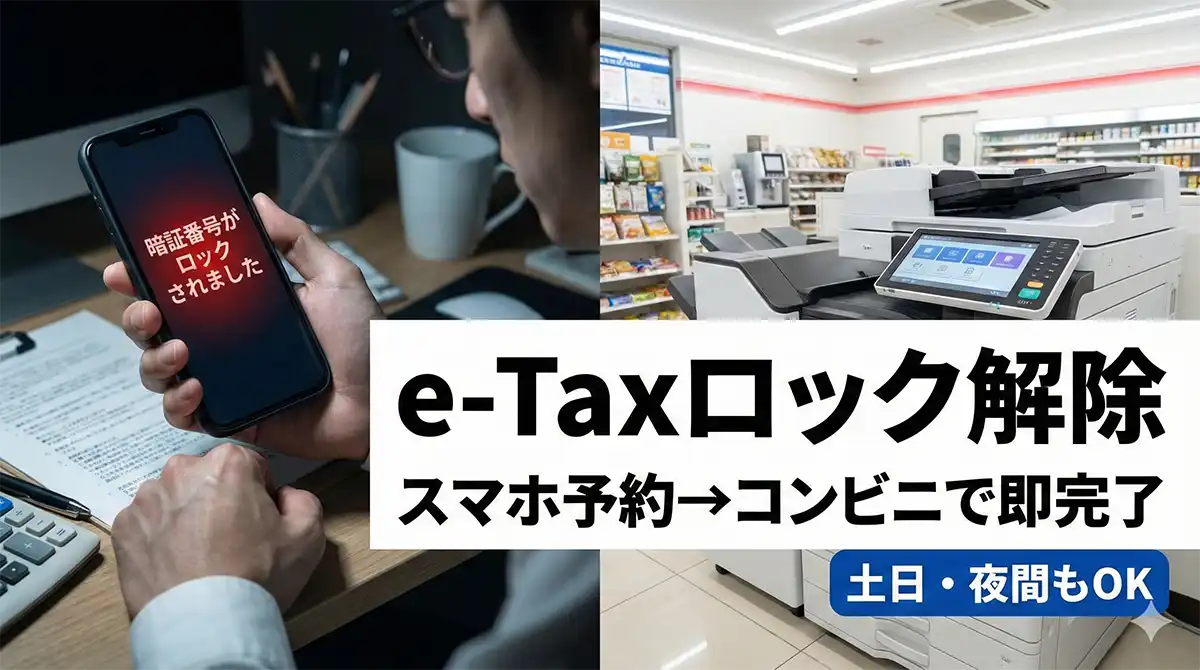
確定申告を終わらせようと夜中にスマホを操作していたら、突然の「ロック」表示。目の前が真っ暗になり、「平日に役所へ行くしかないのか…」と絶望していませんか?
私もまったく同じ状況になりました。暗証番号を度忘れして連続ミス。「終わった…」と思ったのですが、今はスマホで事前予約 → コンビニのマルチコピー機で初期化という流れで、窓口に行かずに復旧できるケースがあります。
ちなみに「期限が近くて、そもそも今日中に出せるの?」という人は、まず全体の最短ルートを整理してから戻ってくると迷いが減ります。

この記事でわかること
- ロック解除(初期化・再設定)の最短ルート(ただし例外あり)
- 二度と間違えないための「暗証番号の整理」と止まるべきタイミング
- 読み取りエラーを“物理的に”潰すコツ
結論(先に答え):「JPKI暗証番号リセット」でスマホ予約をして、対応時間内にコンビニのキオスク端末(マルチコピー機)で初期化します。ただし、初期化したい暗証番号とは別に“もう片方”の暗証番号が必要なので、両方わからない場合は窓口手続きになります。
結論:ロック解除は「スマホで予約→コンビニで初期化」ただし例外あり
最短で復旧したいなら、まずここだけ確認してください。
- コンビニ手続きは24時間ではありません。マルチコピー機の手続き時間は原則6:30〜23:00です。
- 予約後は24時間以内に実施が必要です。超えたら予約からやり直しになります。
- 片方を初期化するには、本人確認として“もう片方”の暗証番号が必要です(両方不明だとコンビニでは完結しません)。
ここで詰まりやすいので、先に「できないケース」も書いておきます。
この方法でできない(窓口になる)ケース
- 署名用・利用者証明用の両方が分からない/両方ロックされている
- 電子証明書が失効している(有効期限切れ等)
- スマホ側で本人確認(顔認証など)に連続失敗してアプリが制限された
役所に行かずコンビニで暗証番号を初期化する手順
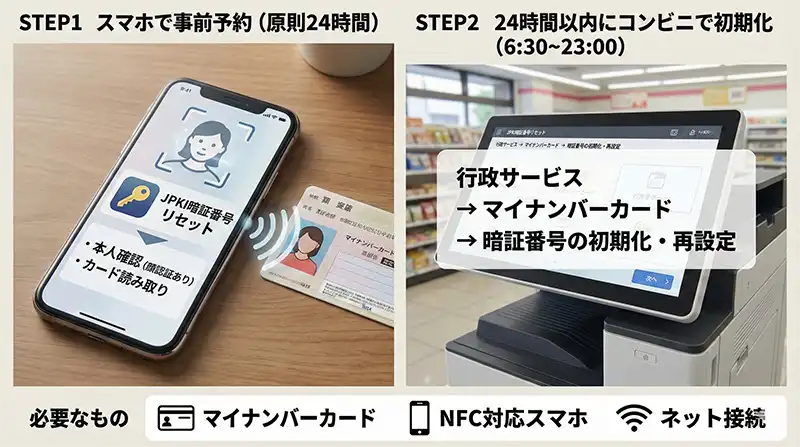
暗証番号がロックされても、条件がそろえば窓口に行かずに復旧できます。ポイントは「スマホで事前予約」→「コンビニで初期化」の2段階です。スマホだけでは完結しないので、そこだけ注意してください。
(私のつまずきメモ)「とりあえずコンビニ行けば何とかなる」と思って出てしまい、結局“予約が必要”で出戻りしました。まず自宅で予約、これが最短です。
事前準備に必要なもの
- マイナンバーカード(現物)
- NFC対応のスマホ(カード読み取り用)
- 専用アプリ「JPKI暗証番号リセット」
- インターネット接続(予約・本人確認に必要)
重要:初期化したい暗証番号によって、本人確認に使う暗証番号が変わります。
- 署名用パスワードを初期化したい → 本人確認として利用者証明用(4桁)が必要
- 利用者証明用(4桁)を初期化したい → 本人確認として署名用(英数字6〜16桁)が必要
STEP1:スマホで「事前予約」をする(原則24時間)
アプリで案内に従い、マイナンバーカードを読み取りながら予約を進めます。署名用パスワードの初期化では、本人確認として顔認証が入るため、暗い場所やマスク着用だと失敗しやすいです。
★実体験アドバイス:顔認証がうまくいかない時は、スマホのカメラレンズを拭いてから、明るい場所で、白い壁を背景にして試すと通りやすくなりました。
注意:顔認証を連続で失敗すると、セキュリティ上アプリ側が制限されることがあります。「意地で連打」はやめて、一度環境を整えてからやり直すのが安全です。
STEP2:予約から24時間以内に、コンビニのマルチコピー機で初期化する(6:30〜23:00)
予約ができたら、24時間以内に対応時間内でコンビニへ。マルチコピー機のメニューは店舗・機種で表示が少し違うことがありますが、基本は「行政サービス」→「マイナンバーカード」→「暗証番号の初期化・再設定」の流れです。
- マルチコピー機で「行政サービス」系メニューを選択
- 「マイナンバーカード」関連 →「暗証番号の初期化・再設定」を選択
- 案内に従い、マイナンバーカードを所定の場所にセット
- 本人確認に必要な暗証番号(上で説明した“もう片方”)を入力
- 新しく設定する暗証番号を入力して確定
★体感:手続き自体はスムーズで、条件がそろっていれば数分で終わることが多いです。店員さんは操作案内できない前提なので、画面の指示を落ち着いて追うのがコツです。
もし「スマホの読み取りが毎年ストレス」「相性でエラーが多い」という方は、PCで安定運用できるICカードリーダーを1台用意しておくのも手です(相性問題のストレスがかなり減ります)。
混同注意!マイナンバーカード「4つの暗証番号」の整理術
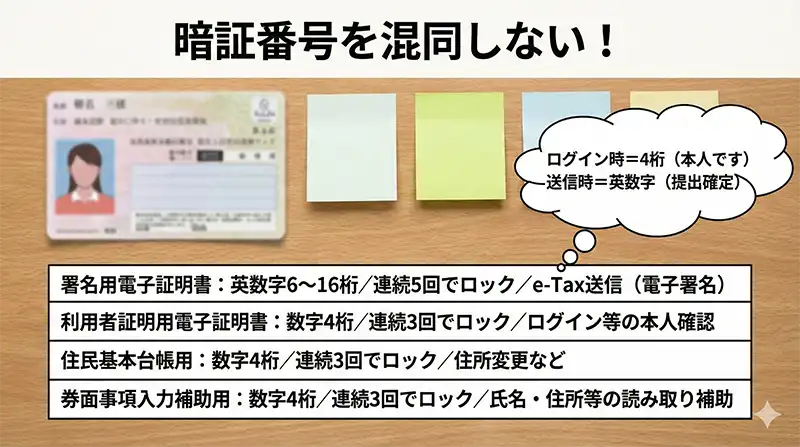
暗証番号を間違える最大の原因は、役割の違う暗証番号が複数あることです。確定申告で主に使うのは「利用者証明用(4桁)」と「署名用(英数字6〜16桁)」の2つ。まずはここを固定しましょう。
| 暗証番号の種類 | 桁数 | ロック目安 | 主な用途 |
|---|---|---|---|
| 署名用電子証明書 | 英数字6〜16桁 | 連続5回でロック | e-Taxの送信(電子署名) |
| 利用者証明用電子証明書 | 数字4桁 | 連続3回でロック | ログイン等の本人確認 |
| 住民基本台帳用 | 数字4桁 | 連続3回でロック | 住所変更など窓口系 |
| 券面事項入力補助用 | 数字4桁 | 連続3回でロック | 氏名・住所等の読み取り補助 |
署名用(長い)と利用者証明用(4桁)の違いを“作業タイミング”で覚える
- ログイン時(利用者証明用):「本人です」のチェック(4桁)
- 送信時(署名用):「この内容で提出します」の確定(英数字)
★管理のコツ:私は「交付時にもらった控え」をスマホで保管する運用にしています。ただし、平文メモは避け、パスワード管理アプリや端末のロックなど、最低限の対策は必須です(無理なら紙で厳重保管の方が安全です)。
2回間違えた時点で“止まる”のが最短
4桁は3回連続でロック。つまり2回ミスした時点でリーチです。あやふやなまま最後の1回を引くのは、ほぼ負け筋です。
★体験談:「あと1回あるから」と突っ込んで、結局深夜のコンビニへ走るハメになりました。2回ミスしたら、その時点で“思い出す”作業に切り替えるか、初期化の準備に切り替える方が結果的に早いです。
スマホ申告の「読み取りエラー」を物理的に解決するコツ
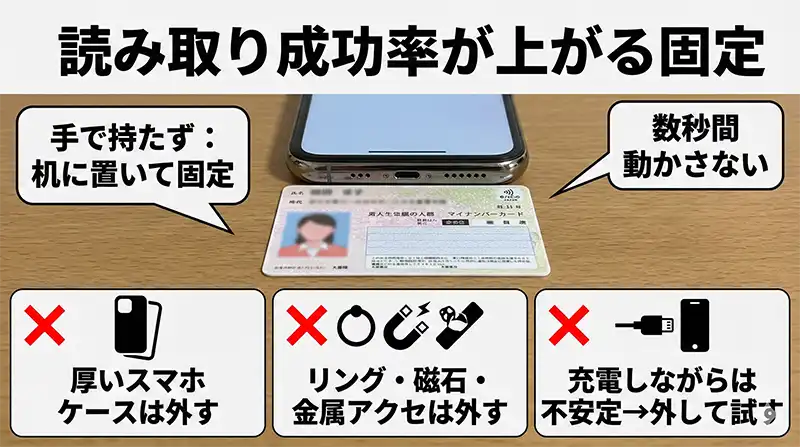
暗証番号は合っているのに読めない…。この手のエラーは、システム不具合というよりスマホとカードの位置・距離が原因のことが多いです(機種差あり)。
まずこれだけ:読み取り成功率が上がる“固定”
★コツ:カードを手で持って当てるより、「机にカードを置いて、その上にスマホを置いて固定」すると安定しやすいです。読み取り中の数秒、動かさないのが重要です。
エラーを起こしやすい“物理要因”3つ
- 厚いスマホケース:手帳型などは失敗しやすいので、まず外して試す
- 背面アクセサリ:リング・磁石・金属パーツは干渉しやすい
- 充電しながら:一部機種で不安定になることがあるので、ダメなら抜いて試す
★体験談:「ケースを外したら一発で認識」が一番多かったです。さらに、ケースの間に挟んだもの(紙やカード類)が原因になることもあります。読み取りの時だけは、できるだけ“素”にして密着させるのが安全です。
それでも相性が悪いなら、無理にスマホ完結にこだわらず、PC+ICカードリーダーの方がストレスが減ります。
来年の確定申告をさらに楽にするための備え
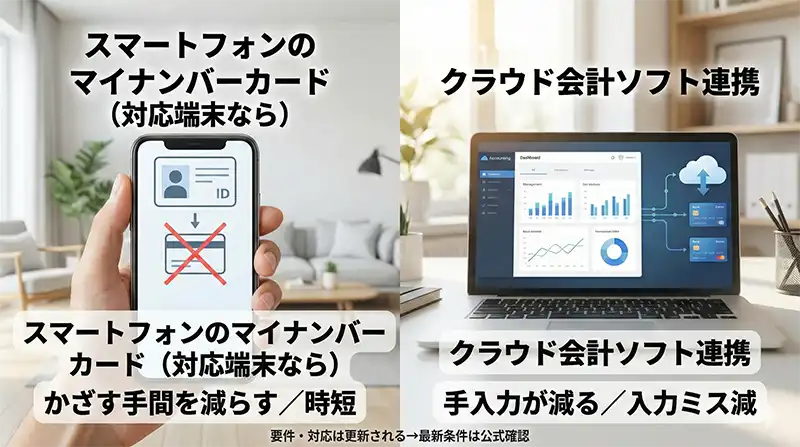
「スマートフォンのマイナンバーカード」を使う(対応端末なら時短)
対応している場合、スマホ側に機能を載せることで、カードを毎回かざす手間を減らせます。e-Tax側の対応や、端末・OS要件は更新されるので、最新条件は公式案内で確認してください。
連携が強いクラウド会計ソフトで“入力回数”を減らす
銀行・クレカ連携があるクラウド会計ソフト(freee、マネーフォワード等)を使うと、手入力が減り、そもそも申告のストレスが下がります。私はExcel集計もしていましたが、申告のように要件が変わる作業は、専用ソフトの方が楽になる場面が多いです。
「入力を爆速化したい」方向けに、当ブログのExcel効率化もどうぞ。
リスト入力を「現場運用」まで持っていく(空白候補を出さない)応用版はこちら。
まとめ
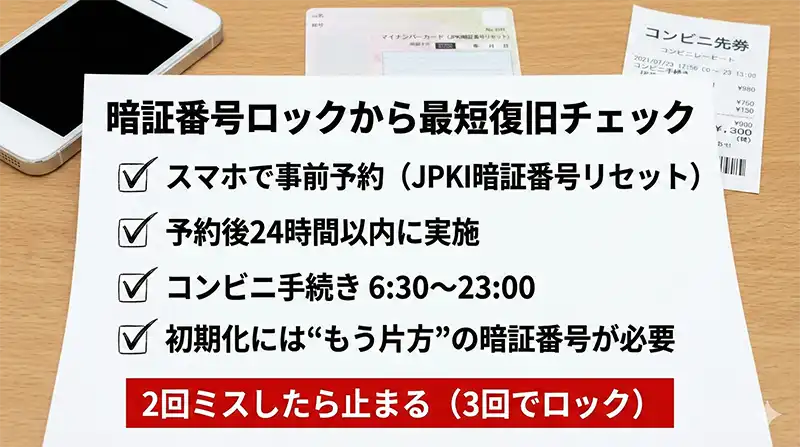
暗証番号ロックでも、条件がそろえば「スマホで予約 → コンビニで初期化」で復旧できます。ただし、コンビニ手続きは24時間ではなく、予約後24時間以内などの制約もあります。
そして一番大事なのは、2回ミスした時点で止まること。最後の1回は“当てに行く”より、“思い出す/初期化準備に切り替える”方が結果的に早いです。
(参考:公式情報)
- J-LIS:マイナンバーカードのパスワードをコンビニ等で初期化・再設定
- 国税庁(e-Tax):マイナンバーカード方式/パスワードロック時の案内
- デジタル庁:スマートフォンのマイナンバーカード関連


コメント