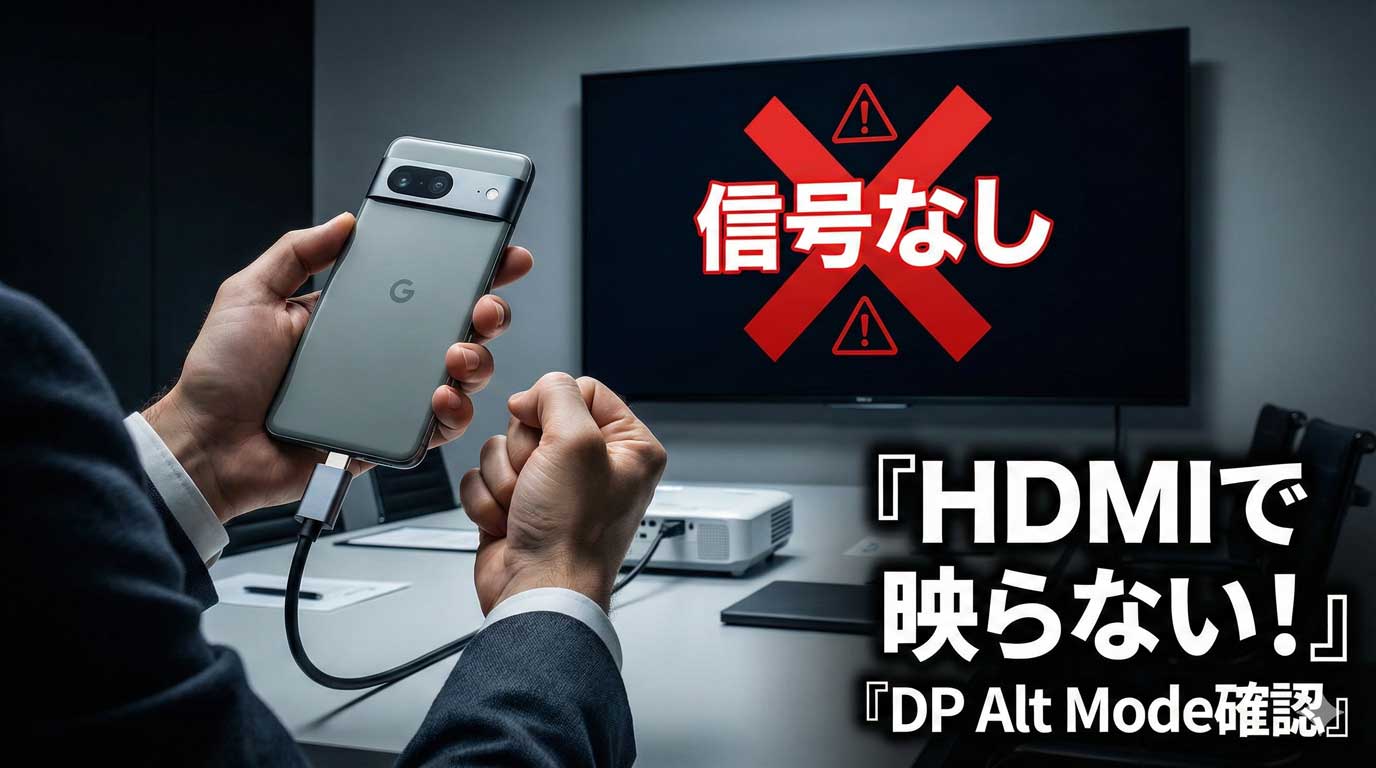
「Pixel 10をTVやモニターに映したいだけなのに、USB-C→HDMIを買ったら無反応だった」——これ、地味に心を折ってきますよね。
時間もお金も溶けるし、会議室や家族の前だと“失敗の空気”がさらに刺さる…。
先に結論です。
Pixel 10で有線(USB-C→HDMI)出力ができるかどうかは、まず公式の技術仕様に「DisplayPort Alternate Mode(DP Alt Mode)」等の記載があるかで確定します。
(ここが未対応なら、どの変換アダプタを買っても“基本的に”映りません)
そして、対応している前提で話を進めると、映らない原因はPixel本体よりも「対応条件の読み違い(DP Alt Mode周り)」で起きることが多いです。
この記事では、症状から逆引きして「原因 → その場でできる対策 → 買い直すなら何を選ぶか」まで、一直線で整理します。
- 「HDMI対応」と書いてあっても映らない“表記の罠”を回避できる
- DP Alt Mode対応の見分け方(商品ページのどこを見るか)がわかる
- 買い直しの判断基準ができて、機材ガチャを終わらせられる
ここで、私のやらかしを1つだけ。
以前「4K対応」とだけ書かれた激安のUSB-C→HDMIを買って、会議室のプロジェクターに挿したら“無”でした。沈黙の数秒、あれは心臓に悪い。
後から確認すると、商品ページに「DP Alt Mode」の明記がなく、レビューもPC用途ばかり。見るべき場所を見ていなかった、それだけでした。
同じ沼に落ちないように、この記事では「DP Alt Mode表記の探し方」と、映らない時の切り分け手順をセットで提示します。
結論:Pixel 10は「条件が揃うか」で勝負が決まる
Pixel 10で有線出力が可能かは、公式仕様に「DisplayPort Alternate Mode(DP Alt Mode)」等の記載があるかで確定します。
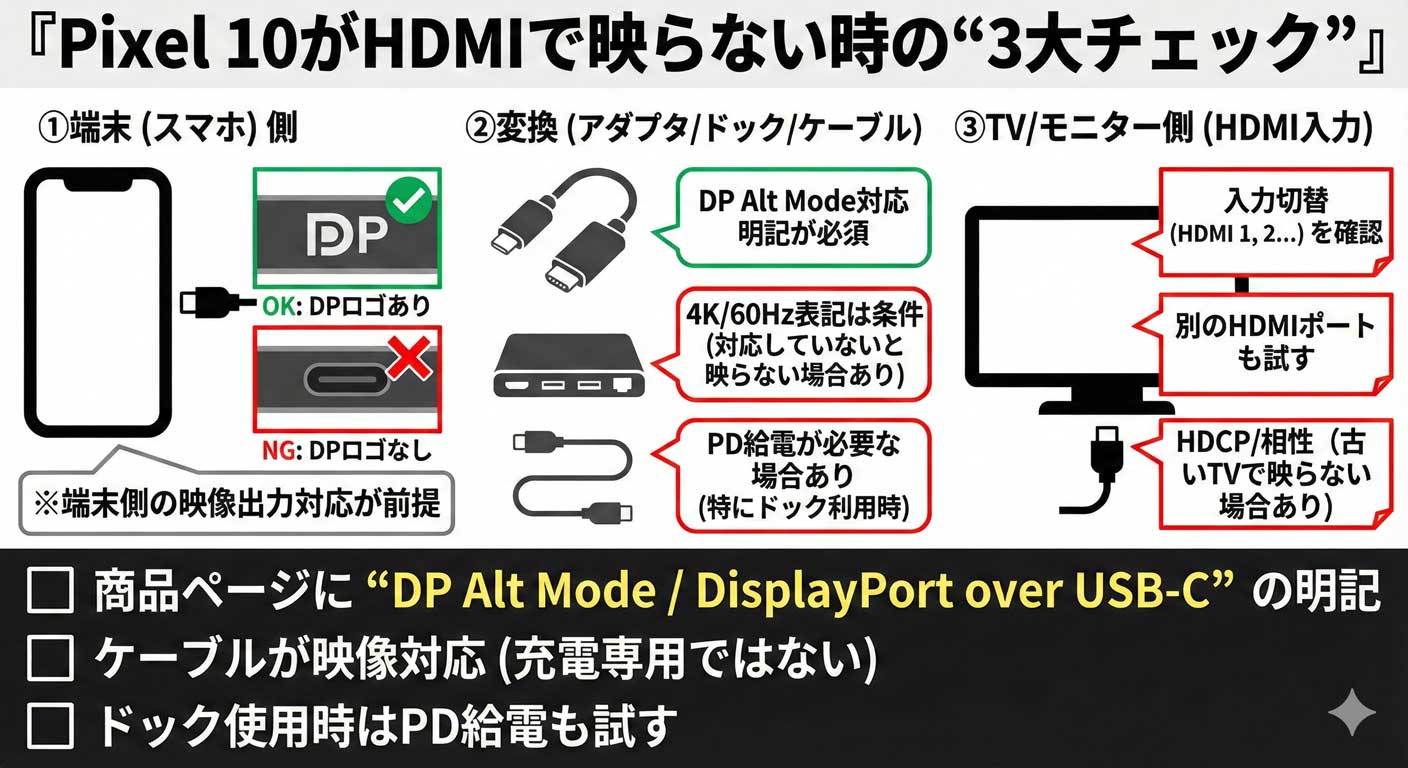
対応している前提で言うと、映らない原因はだいたいこの3点に集約されます。
30秒チェック:映らない原因はこの3つ
- ① 変換機材が“DP Alt Mode前提”か:商品ページに「DP Alt Mode」「DisplayPort over USB-C」等の明記があるか
- ② ケーブルが“映像対応”か:充電用・データ用ではなく、映像対応(DP Alt Mode)を明記した“フル機能”か
- ③ 電力・接続条件が足りているか:ドック/ハブはPD給電がないと不安定“になることがある”
| 症状 | いちばん多い原因 | 30秒でやること |
|---|---|---|
| 完全に無反応(信号なし) | 変換機材がDP Alt Mode前提じゃない/表記が曖昧 | 商品ページで「DP Alt Mode / DisplayPort over USB-C」明記を探す |
| たまに映るがすぐ消える | 給電不足(ドック/PD前提の可能性) | PD充電器を挿した状態で再テスト |
| 別の機材では映るのに、この組み合わせだけダメ | ケーブルが映像非対応寄り/相性 | 「映像対応明記」のケーブル/アダプタで再検証 |
「設定が悪いのかな?」と悩む前に、ここを潰すのが最短です。
仕組み:USB-Cで映像が出るのは“DP Alt Mode”だから
USB-C→HDMIで映る仕組みはシンプルです。
- 端末(出す側):USB-Cから映像信号(DisplayPort)を出せる状態=DP Alt Mode
- 変換(受けてHDMIにする側):DP Alt Mode前提でHDMIへ変換できること
- 表示側:TV/モニターのHDMI入力で受ける
この構造なので、失敗パターンはだいたい2択です。
| 詰まりポイント | 起きやすい症状 | 現場での見え方 |
|---|---|---|
| 端末側がそもそも有線出力非対応 | 完全に無反応 | TV側は「信号なし」、スマホ側も静か |
| 変換側がDP Alt Mode前提じゃない/品質が弱い | 映ったり消えたり、解像度が合わない | 会議開始直後にブラックアウト、4Kだけ不安定、など |
ここを1回だけ理解しておくと、次から機材ガチャが激減します。
よくある原因7つ:Pixel 10がHDMIで映らないチェックリスト
ここでは現場で詰まりやすい順に7つ並べます。
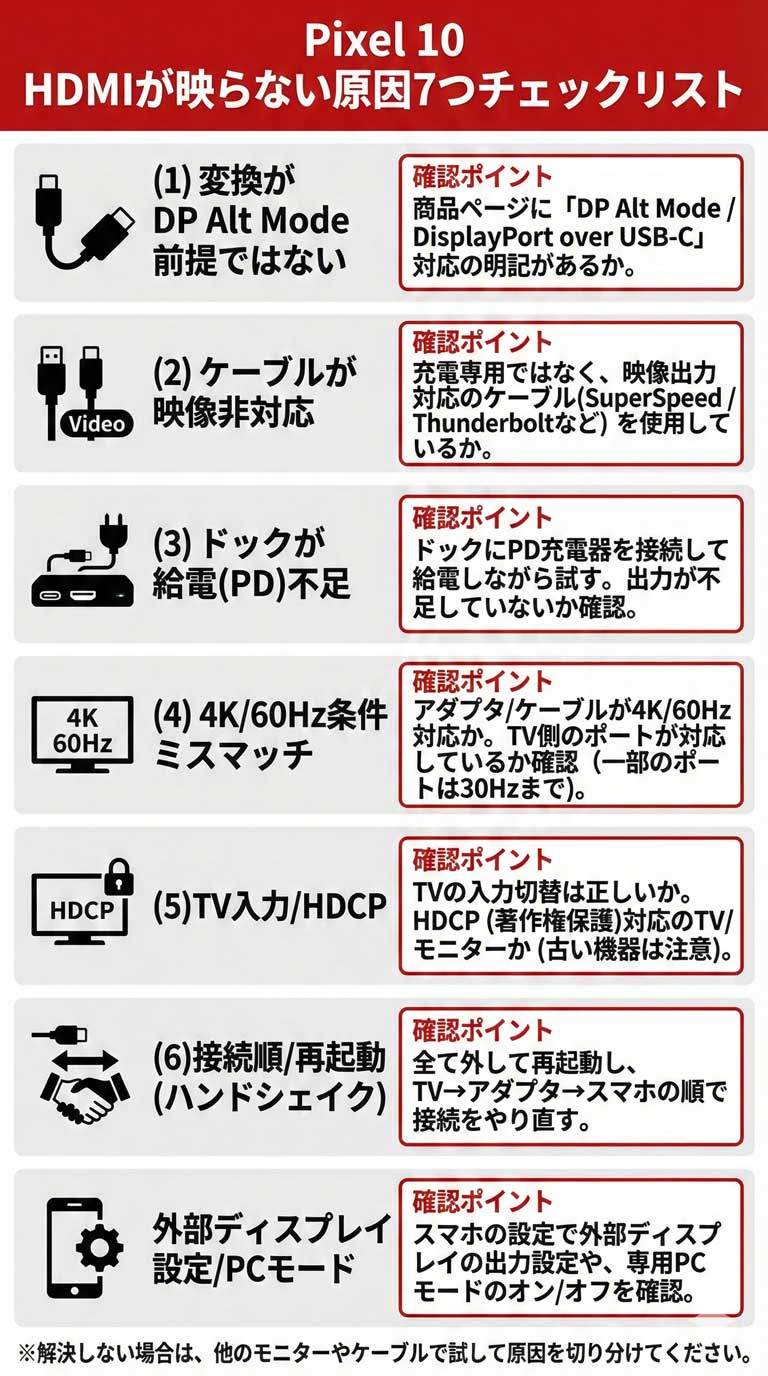
原因1:変換アダプタがDP Alt Mode前提じゃない(表記が曖昧)
「USB-C→HDMI」と書いてあっても、DP Alt Mode前提の変換でないと映りません。
- OKになりやすい表記:DP Alt Mode / DisplayPort Alt Mode / DisplayPort over USB-C
- 地雷になりやすい表記:「対応」だけで規格名がない、対応機種がPC中心でスマホ言及がない など
私が会議室でやらかしたのは、まさにこれでした(4K表記だけで突っ込んだ)。
原因2:ケーブルが“映像対応”ではない(充電・データ用を流用)
USB-Cケーブルは見た目が同じでも仕様が別物です。映像対応(DP Alt Mode)を明記した“フル機能”を選ぶのが安全です。
- 商品名/仕様に「DP Alt Mode」「DisplayPort over USB-C」「映像出力」などがあるか
- 「充電専用」「データ用」寄りの注意書きがないか
原因3:ドック/ハブが給電(PD)前提で、電力不足で不安定になる
ドック/ハブ経由で「一瞬映る→消える」「チラつく」なら、PD給電を挿したら安定するケースがあります(製品差あり)。
- ドックにPD入力(USB-C IN)があるなら、充電器も接続して再テスト
- 「映らない」より「出たり消えたり」がPD不足っぽいサイン
原因4:4K/60Hzなど出力条件のミスマッチ
家では映るのに会議室TVだけダメ、は「条件ミスマッチ」や「ポート差」が普通にあります。
- 別のHDMIポートに挿す(TVはポートごとに仕様差があることも)
- 長いHDMIケーブルは短いものに替えて試す
- 4Kにこだわるほど相性沼に入りやすいので、まず1080p想定で切り分け
原因5:TV/モニター側の入力切替・相性(動画アプリだけ黒ならHDCP系の可能性)
ホーム画面や写真は映るのに、配信アプリだけ真っ黒……の場合は、HDCP(著作権保護)要因の可能性があります。
- TV側の入力(HDMI1/2/3)が合っているか
- 別ポートで挙動が変わるか
- 「動画だけ黒」が再現するか(症状の切り分け)
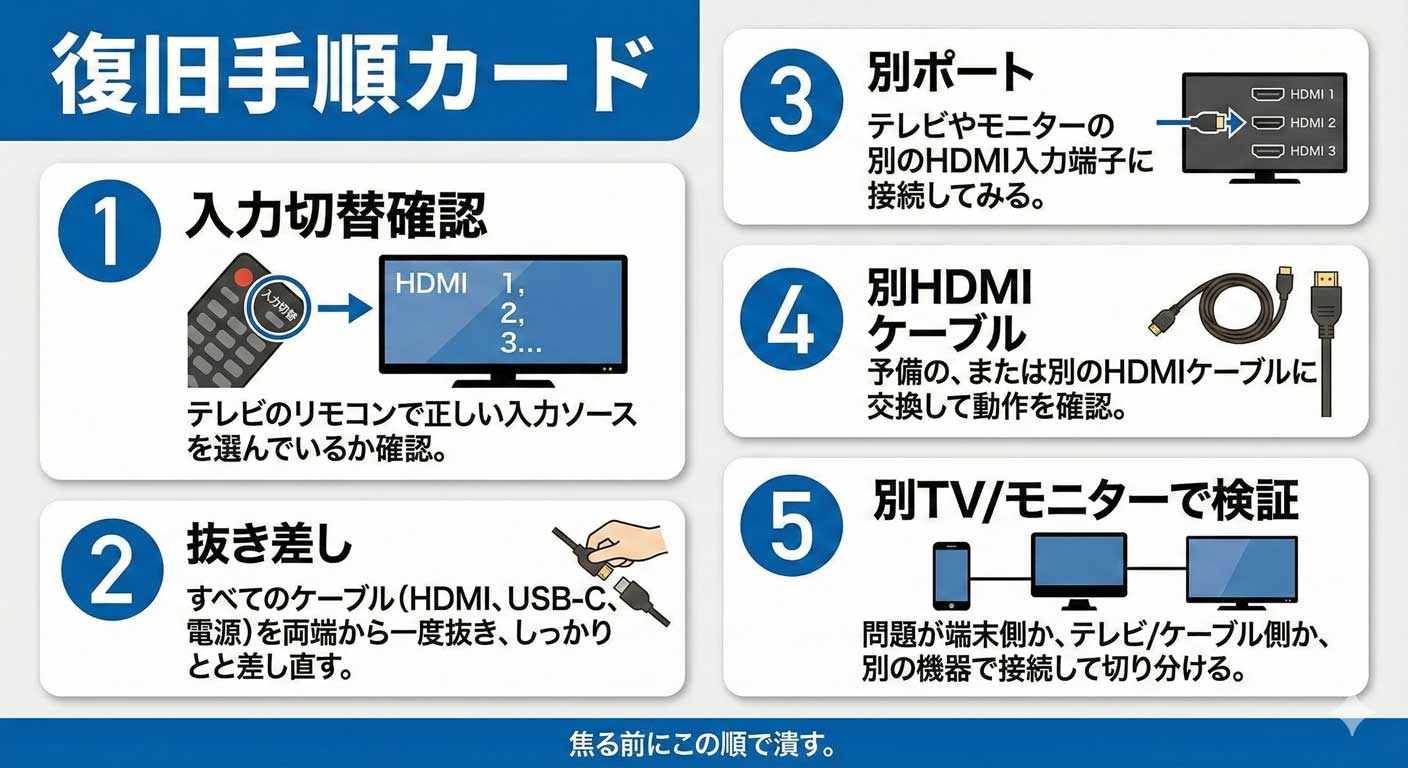
原因6:接続順・再起動で直る系(検出がコケている)
「昨日は映った」「急に無反応」系は、検出がコケているだけのことがあります。
- TV/モニターの入力を正しいHDMIへ
- HDMIを抜き差し(奥まで)
- 別HDMIポート
- 別HDMIケーブル
- それでもダメなら、変換/ケーブル側の条件へ戻る
原因7:表示モード(ミラー/拡張/デスクトップ)で混線している
「映ったけど表示が想定と違う」なら、外部ディスプレイのモードが絡んでいる場合があります。OSアップデートで体験が変わることもあるので、手順を固定化するのが安全です。
買い直しで失敗しない:変換アダプタ/ドックの選び方(用途で3タイプ)
結論:商品ページに「DP Alt Mode対応」の明記があるものを軸に、用途で3タイプに絞ると失敗が激減します。
| タイプ | 向いている人 | 失敗しないチェック |
|---|---|---|
| ① 小型アダプタ | 出張・ホテルTV/たまに使う/軽さ優先 | DP Alt Mode明記/必要なら4K@60Hz明記 |
| ② PD付きアダプタ | 会議投影/長時間/バッテリー切れが怖い | DP Alt Mode明記/HDMI+PD同時対応/PD上限 |
| ③ USB-Cドック | 在宅で固定運用/USB機器もまとめたい | DP Alt Mode明記/HDMI仕様/必要端子だけのシンプル設計 |
広告:買い直しが確定している方は、「DP Alt Mode明記」を最優先にして“地雷”を避けてください。
Acer USB Type-C HDMI ケーブル 4K@60Hz【2M】タイプC HDMI 変換ケーブル
実際の接続手順:現場で焦らない「固定の型」
結論:「表示機器側の入力 → 配線 → Pixel側の開始確認(出る場合)」の順に固定すると、会議室でもホテルでも事故が減ります。
- TV/モニターの入力を先にHDMIへ
- TV側にHDMI → 変換/ドック の順で接続
- 最後にPixelを挿す
- Pixel側で外部表示の確認が出たら、見落とさず確定(出ない機種/環境もあります)
- ドックならPD給電もセット
映らない時の切り分け:5分で原因に当てる早見
| 症状 | この順でチェック | 原因候補 | 次の一手 |
|---|---|---|---|
| 無反応 TVが「信号なし」 |
入力切替 → 別ポート → 別HDMI → 変換のDP Alt Mode明記確認 → 映像対応ケーブルに変更 | 変換が非対応/ケーブルが非対応/端末が未対応の可能性 | まず“DP Alt Mode明記”へ寄せて再検証。公式仕様も再確認。 |
| 一瞬映る→消える | PD給電を挿す → 短いケーブル → 別ポート | 給電不足/信号が弱い | PD付き運用に固定。必要ならPD付きアダプタへ。 |
| 動画アプリだけ黒 | 別ポート → 別変換方式 → 別TV | HDCP要因の可能性 | 症状が固定ならHDCP系の切り分け記事へ。 |
| 表示が想定と違う | ミラー/拡張/デスクトップの設定を確認 | モード混線 | 手順書(スクショ)を作って固定化。 |
まとめ:ムダ買いを止める“最短ルート”
- まず公式仕様で「DP Alt Mode」記載があるか確認(ここが未対応なら詰み)
- 対応しているなら「DP Alt Mode明記の変換」+「映像対応明記ケーブル」で固める
- ドック運用はPD給電セットで安定しやすい(製品差あり)
- 会議・出張は“手順固定”が最強(入力→配線→最後にPixel)
広告:買い直しが確定している方は、まず“DP Alt Mode明記”で地雷回避が最優先です。

コメント