
【2026年版】3社を5軸比較|副業ブロガー会計ソフト最短設定
確定申告の期限が近づくにつれ、「どの会計ソフトを選べばいいのか」「初期設定が面倒で後回しにしてしまう」という焦りが一気に襲ってきますよね。副業ブロガーにとって、本業と執筆の合間に不慣れな帳簿付けをやるのは大きなストレスです。
ただ、挫折の原因は“ソフトの機能不足”よりも、①手戻りしやすい設定順 ②証憑(レシート等)の運用ミスが重なるケースが多いです。最初の順番を間違えると、申告直前に「未処理の山」「レシート不明」「科目ブレ」が同時発生して一気に詰みます。
この記事の結論(30秒)
- 迷ったら:ガイドに沿って進めやすい freee会計
- スマホ完結×連携重視:MFクラウド確定申告
- 初年度コスト重視(ただし申告書作成はPC):やよいの青色申告オンライン
一次情報(筆者の検証条件)
筆者が3社を同条件で初期設定し、手が止まった箇所をメモしました。
- 事業用の入金口座:1つ
- クレカ:1枚(※混在カードはあえて繋がない)
- レシート:1枚(撮影→読取→登録まで)
- 入金:1件(AdSense/ASP想定で「型」を1つ作る)
注意:筆者は税理士ではありません。所得区分(事業所得/雑所得)や家事按分などの最終判断は、国税庁の案内・税務署・税理士へ確認してください(本記事は“作業が止まらない進め方”に特化します)。
30秒で選べるおすすめ早見表
迷うなら、freee会計が“詰まりにくい”選択になりやすいです。理由はシンプルで、画面のガイドに従って「次にやること」を潰しやすく、質問に答える流れで申告書作成〜電子申告まで繋げやすいからです。
迷ったらこれで大丈夫な1社
「とにかくガイドに沿って、手を止めずに終わらせたい」ならfreee会計が合います。
- freee会計:質問形式の導線が強く、次の行動が迷いにくい。
- MFクラウド確定申告:連携を増やしてまとめたい(家計・資産管理の延長で運用したい)人に相性がいい。
- やよいの青色申告オンライン:初年度コストを抑えたい人向け。ただし申告書作成はPC/Mac前提。
筆者メモ:3社を同条件で触って「詰まりポイント」を記録(副業ブログ想定)
| やったこと | freee | MF | 弥生 |
|---|---|---|---|
| 初回設定の体感 | 短い(迷いにくい) | ふつう(項目が多く迷いやすい) | ふつう(PC前提を理解すれば迷いやすい) |
| 最初に手が止まりやすい所 | 質問フローに乗れれば止まりにくい | 「どこから設定するか」を自分で選ぶ場面 | 申告書作成がPC。後回し癖があると詰みやすい |
| 副業ブロガー的に助かった所 | レシート撮影→取引登録が速い | アプリ申告(e-Tax)で税務署に行かずに済む | 初年度無料で始められる(条件あり) |
筆者の失敗は「安さだけで選んで、PC作業を後回し→2月後半に徹夜」でした。自分が“スマホ派”か“PCでも苦じゃない派”かは、先に決めた方がラクです。
なお、AdSense/ASP入金の仕訳の型(勘定科目テンプレ)は別記事でテンプレ化して詳しくまとめます。
提出直前で焦っている人は、最短で提出まで持っていく手順がまとまっている記事も先に見ておくと、やることが整理できます。

比較表 料金と機能を同条件で並べる
副業ブロガーが迷いやすい5項目(料金/確定申告/スマホ入力/レシート読取/サポート)で並べました。※料金は税抜です。※料金・キャンペーンは変更される可能性があるため、申込前に公式ページで再確認してください。
※ここに「比較表(画像版)」を挿入(後で差し替え)

| ソフト | 料金(最安目安) | 確定申告対応 | スマホ入力 | レシート読取 | サポート |
|---|---|---|---|---|---|
| freee会計 | 年払い 980円/月〜 | ◯(質問導線→電子申告の流れ) | ◯ | ◯ | チャット(契約後の全プランで有人チャット可) |
| MFクラウド確定申告 | 年払い 900円/月〜 | ◯(青色/白色・電子申告) | ◯ | ◯ | チャット/メール、電話はパーソナルプラスのみ |
| やよいの青色申告オンライン | 11,800円/年〜(初年度無料あり) | △(申告書作成はPC/Mac) | ◯(取引入力はアプリ) | ◯(撮影→読み取り→自動仕訳) | セルフはサポートなし/ベーシック以上で操作サポート |
注釈:
※スマホ完結の定義:取引入力→証憑取り込み→電子申告の送信までをスマホ1台で行えること。
※弥生は「取引入力」はスマホでできますが、申告書作成はPC/Macが前提です。
※サポートは「操作方法」が中心です(税務判断は別物)。
キャンペーン(期限あり)はここだけ押さえておくと損しません
- MF:確定申告応援キャンペーン(〜2026/3/16)
- 弥生:初年度無償キャンペーン(〜2026/3/15)
※キャンペーンは適用条件があります。日付だけ見て申し込むと外すことがあるので、必ず公式の条件を確認してください。
1社に絞れる診断チャート

迷うポイントは多そうに見えますが、実際は「スマホ完結」「サポート」「初年度コスト」の3つで決まります。
診断(3問)
Q1. スマホ1台で「取引入力→証憑→申告送信」まで終えたい?
→ はい:Q2へ
→ いいえ(PCでもOK):Q3へ
Q2. 家計簿・資産管理の延長で、連携を増やしてまとめたい?
→ はい:マネーフォワード(MF)
→ いいえ(ガイドに沿って迷わず進みたい):freee
Q3. 初年度の支払いをできるだけ抑えたい?
→ はい:弥生
→ いいえ(詰まりにくさを優先したい):freee(もしくはMF)
ここから下は、診断結果ごとの「ハマりどころ」と「選ぶ決め手」を短くまとめます。
スマホだけで申告まで終えたい人(freee / MFの2択)
スマホ完結を優先するなら、freeeかMFのどちらかでOKです。
ポイントは会計ソフトより先に「e-Tax側の準備」を潰すことです。
筆者がスマホ申告で詰まりやすかった3点(先に潰す)
- 署名用電子証明書パスワード:英数字6〜16桁。4桁(利用者証明)と混ざると止まります。
- NFC読み取りの安定:スマホケースを外すだけで通ることが多いです(筆者はこれで通りました)。
- 申告作業の“初回テスト”:送信まで行かなくてOK。本人確認の手前まで一度進めるだけで事故が減ります。
もし暗証番号を連続で間違えてロックした場合の復旧(スマホ予約→コンビニで初期化)は、こちらで手順がまとまっています。

スマホ電子申告の手順(マイナンバーカード準備〜送信まで)は、別記事で画面つきでまとめます。
サポートを重視して詰まりたくない人(freeeが無難)
操作に不安があるなら、freeeを軸に考えるのが無難です。
「今どこで止まっているか」を聞ける導線があると、作業時間が一気に短くなります。
「操作サポート」と「税務相談(経費になる?など)」は別物です。サポートに期待するのは、あくまで「この画面の次に何を押す?」の解決です。
サポートに投げるときの質問テンプレ(往復が減ります)
- やりたいこと(例:銀行連携がうまくいかない)
- 出ているエラーメッセージ(コピペ)
- いつから(今日/昨日から)
- 端末と環境(iPhone/Android、PCならChrome/Safariなど)
なお、電話サポートの有無や条件はサービス・プランで差が出ます。
「電話が必要か?」まで含めた選び方は、別記事で整理します。
とにかく最安で始めたい人(弥生。ただしPC作業がある)
初年度コスト最優先なら、弥生が候補になります。キャンペーンを使えば「まずは無料〜低コスト」で始められる期間があります。
落とし穴:「取引入力はスマホでできても、申告書の作成はPC/Macが必要」です。
弥生が向く人 / 向かない人
- 向く:家にPCがあり、2〜3月にまとめて作業できる人
- 向かない:PCをほぼ開かない人、移動中に全部終わらせたい人
筆者の失敗:以前、安さだけで選んで「申告書は後でPCで…」と先送りしたら、結局2月後半に一気にやる羽目になりました。
なので弥生を選ぶなら、2月に入る前に1回PCでログインして申告画面まで開くのが安全です。
弥生での“PC作業を先に済ませる手順”は、別記事でチェックリスト化します。
最短で詰まらない設定ロードマップ

答え:最短で申告まで走り切るコツは、「連携 → 証憑(レシート) → 仕訳の型 → 月次ルーティン」の順で固めることです。
逆にここを飛ばすと、申告直前に「未処理が山ほど」「レシートが見つからない」「どれが経費か思い出せない」が同時に起きます。
筆者メモ(3社触って共通だった“詰まりポイント”)
・銀行/カードを全部つなぐ → 生活費が混じって未処理が数百件になる
・レシートを「あとでまとめて」 → 1ヶ月後に用途が思い出せず、科目がブレる
・「型」がない → AdSense/ASP入金のたびに毎回迷う(=時間が溶ける)
やることはシンプルなので、今日のうちにStep4(型作り)まで終わらせるのが理想です。
10分で終わる事前準備
答え:ソフトを開く前に「連携する口座」「収入の入金元」「よく出る経費」をメモしておくと、初期設定で止まりません。
- 口座・カード:事業用とプライベートを分けるか決める(混在なら「どれを連携するか」だけ先に決める)
- 収入源:AdSense、ASP(A8/もしも等)、物販(Amazon等)の入金口座と、振込名義をメモ
- 頻出経費:サーバー、ドメイン、テーマ、外注、ツール、書籍、通信費(家事按分の予定も)
口座の分け方や、家事按分の考え方は長くなるので、別記事で手順ごとに解説します(このロードマップのあとに読めばOKです)。
連携で勝つ どこまで自動化するか先に決める
答え:連携は「まず1つ」が安全です。増やすのは、運用が回ってからで間に合います。
筆者の失敗ログ:
「全部つないだほうが楽」と思って複数連携 → 翌日、未処理が一気に増えて混乱。
結論:最初に全部つなぐのは事故りやすいです。
おすすめの順番(迷ったらこれ)
- 最初は「収入が入る銀行口座」だけ連携する(入金が並ぶ状態を作る)
- 経費用カードがあるなら、次にその1枚だけ追加
- プライベート混在カードは、慣れるまでつながない(またはCSV取り込み/手入力に割り切る)
銀行連携でエラーが出やすいパターン(多要素認証・ワンタイムパス等)と対処は、別記事で画面つきでまとめます。ここでは「連携は絞る」とだけ覚えて進んでください。
レシート運用をその場で完結させる
答え:レシートは「その場で撮る → その場で用途メモ」が一番ラクです。
- 財布に入れる前に撮る(帰宅してから、はやらない)
- 撮ったらその場で「用途メモ」を1行入れる(例:記事用の参考書、外注費の打合せ)
- 同じ店でも用途が違うなら、メモで分ける(例:カフェ=作業、カフェ=私用)
「領収書が出ない支出(ネット決済)」の証憑の残し方(メール・PDF・スクショの扱い)は別記事で整理します。ここはレシート運用だけ固めましょう。
入金と経費の型を先に作る
答え:ブロガーの取引はパターンが少ないので、最初に“型”を作ると、毎回迷いません。
私の体感ですが、ブロガーの取引は「入金3パターン+経費10パターン」くらいで回ります。これを先に作っておくと、月次が一気に軽くなります。
型(テンプレ)例
| 入金・支払元 | 勘定科目(例) | 摘要の例 | メモ(迷いどころ) |
|---|---|---|---|
| Google AdSense | 売上(または雑収入) | アドセンス収益(月次) | 所得区分(事業/雑所得)で置き方が変わることがあります。ルールを決めてブレない |
| ASP(A8/もしも等) | 売上(または雑収入) | ASP成果報酬(振込) | 振込手数料が引かれていれば、分けて処理するか要検討 |
| Amazon/楽天など物販 | 売上(または雑収入) | 物販報酬 | 返品・調整が入ると差額が出るので摘要に月を入れる |
| エックスサーバー等 | 通信費 | ブログ用サーバー代 | 年払いなら月割りにするか(方針を決める) |
| ドメイン更新(お名前.com等) | 通信費 | ドメイン更新料 | 複数ドメインは摘要にドメイン名を書く |
| テーマ/プラグイン購入 | 消耗品費(またはソフトウェア等) | WordPressテーマ購入 | 金額が大きいと判断が必要。迷うなら税理士/税務署へ |
| 外注(ライター/デザイナー) | 外注費 | 記事作成費(○月分) | 請求書/領収書の保存を忘れない |
| ChatGPT等のツール | 通信費(または支払手数料等) | 執筆補助ツール(月額) | ドル決済なら手数料・為替差が出ることがある |
この表は“考え方”の例です。あなたの状況(雑所得/事業所得、金額、継続性)で変わります。
月1ルーティンで申告前の地雷を消す
答え:月1回だけ「未処理をゼロ」にしておくと、申告は“提出作業”になります。
月1ルーティン(この順でチェック)
- 未確定がゼロになっているか
- 残高が銀行側と大きくズレていないか
- 証憑の漏れがないか(レシート/請求書/PDF)
- 私用の混入がないか(混在カードを使った月は特に)
- 入金の一致(AdSense/ASPの通知メールや管理画面と金額が合うか)
コツ:月末にやると疲れて飛びがちです。私は「給料日翌週の土曜 午前」に固定したら続きました。
“生活リズムにくっつける”のが一番強いです。
提出直前に焦っている人向けに、チェック項目をもっと絞った「緊急版の手順」も別記事で用意します。申告期限が近いなら、上で紹介したチェックリスト記事から先に見てください。
ソフト別に最短設定だけ抜き出し
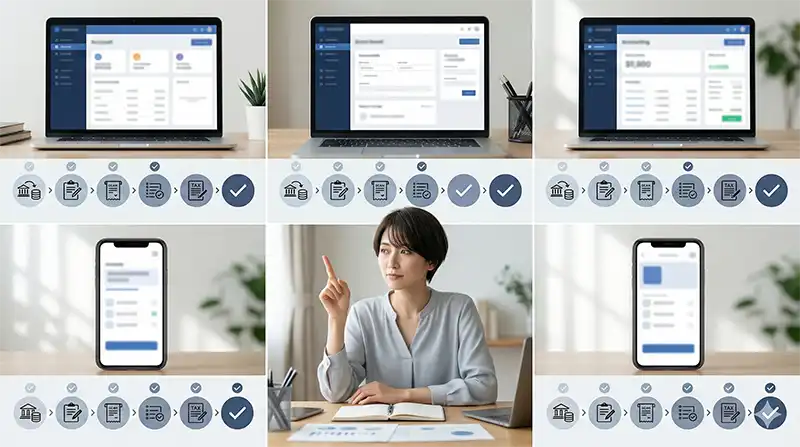
時間がない人は、ここだけ見てください。
前の章でやった「事前準備(口座・収入源・よく使う経費のメモ)」が済んでいる前提で、手戻りが起きにくい順番だけに絞っています。
- 連携は最小から:最初は「収入が入る口座」1つでOK(欲張ると未処理が増えます)。
- レシートはその場で撮る:溜めるほど、日付も用途も忘れて精度が落ちます。
- ルールは3つだけ作る:(AdSense / ASP / サーバー代)まずはここだけ。
ケーススタディ(副業ブロガーAさん)
会社員で平日は30分しか触れないAさんは、最初にクレカまで全部連携して未処理が300件になり、3日放置→さらに増える…で詰みかけました。
立て直しはシンプルで、「収入の入金口座だけ連携」→「レシートを今日の分だけ撮る」→「ルール3つ」に絞ったら、翌週から月1の締め作業が15分で回り始めました。
freeeで最短設定する手順(誘導に乗るだけで迷いやすい)
答え:freeeは「画面のガイドに従う」だけで、入力→証憑→申告までの流れを作りやすいです。
- アカウント作成:freee会計(個人向け)から登録(まずは無料でOK)。
- 事業者情報を先に入れる:開業日・屋号(あれば)・住所など。後回しにすると申告画面で戻されやすいです。
- 銀行連携は「収入が入る口座」1つだけ:AdSenseやASPの入金が入る口座を最優先。
- スマホアプリを入れて、レシートを1枚だけ撮る:まず成功体験を作る(撮影→読み取り→登録まで)。
- 自動登録ルールを3つ作る:「AdSense入金」「ASP振込」「サーバー代」。摘要(振込名義)で拾うと後がラク。
- 申告の入口を確認しておく:メニューの「確定申告」から、質問に沿って書類作成→電子申告へ進める導線だけ先に見ておく。
freeeで詰まりやすいところ(先に潰す)
- 銀行連携の再認証:ワンタイムパスやSMSが必要になることがあります。
- レシート撮影:影が入ると金額がズレやすいので、机の上+真上から撮ると安定。
- ルールを作りすぎる:初日から増やすと崩れます。まず3つだけ。
マネーフォワードで最短設定する手順(連携で集めて、アプリ申告まで繋げる)
答え:マネーフォワードは、最初に「データ連携」を整えると、その後の入力が一気に軽くなります。
- 登録:MFクラウド確定申告からアカウント作成→プラン選択。
- データ連携は「収入が入る口座」から:まず入金側を固める。
- 取引の確定を1件だけ通す:入金が取り込めたら、勘定科目を当てて「確定」まで。
- レシート撮影を1枚だけ成功させる:撮影→読み取り→仕訳候補の確認まで。
- 自動ルールを3つ作る:「AdSense」「ASP」「サーバー代」。
- 電子申告の準備だけ先に済ませる:マイナンバーカード関連(パスワード等)を用意し、アプリで提出できる導線を確認。
MFで詰まりやすいところ(先に潰す)
- 必要な情報が多い:申告直前に探すと止まりやすいので、先にメモ化。
- 連携が多いほど未処理が増える:家計用カードまで繋ぐと混ざります。まず入金口座だけ。
- ルール設計で悩む:最初は雑でOK。運用しながら整えるほうが速いです。
やよいの青色申告で最短設定する手順(入力はスマホ、申告書はPCで割り切る)
答え:弥生は「日々の入力はスマホ」「申告書の作成はPC/Mac」と割り切ると最短です。
- 登録:やよいの青色申告 オンラインから申し込み(キャンペーン有無も公式で確認)。
- 最初に「PCでログインできる状態」を作る:ID/パスワードを固定し、ブラウザで正常に入れるところまで確認。
- 銀行・カードの取引取込を設定:まずは入金が入る口座。クレカは事業用がある人だけ。
- スマホで入力の習慣を作る:支払ったらその場で入力。
- レシート取込を1枚だけ成功させる:撮影→読み取り→候補確認まで通す。
- 申告期(2〜3月)はPC作業の枠を先に確保:「申告書を作る日はPCを開く日」と決める。
弥生で詰まりやすいところ(先に潰す)
- スマホ完結だと思い込む:申告書作成はPC/Macの作業が発生します。
- PCログインを後回し:申告期に「パスワード不明」で止まるのが最悪です。
- レシート撮影ルールが曖昧:まとめ撮りで崩れます。買ったら撮る。
申告直前に詰まるポイントを先に潰す

申告直前に手が止まるのは、だいたいこの5つです。
①所得区分(事業所得/雑所得)で迷う ②サポートに聞けば税務判断まで解決すると思う ③証憑(レシート等)が説明できない ④家事按分の根拠がない ⑤e-Taxの本人確認でコケる。
ここを先に片づけると、申告当日は「画面に沿って入力→送信」だけになります。
- 迷いは「判断」ではなく「準備不足」から生まれます
- 準備はコツがあります。順番にいきましょう
雑所得でも使えるかの考え方
一般的には使えます。雑所得でも「収入と経費を集計して説明できる状態」を作る必要があるので、会計ソフトは役立ちます。
ただし、所得区分の最終判断はケースで変わるため、迷うなら国税庁の案内や税務署・税理士に確認するのが安全です。
迷ったら、先にこれだけ決めて進めてください。
- 収入は「入金ベース」で拾う(振込・入金日を起点にする)
- 経費は「説明できるもの」だけ先に確定する(迷うものはメモして保留)
- 最終判断(事業所得/雑所得)は、税務署・税理士などの窓口で確認する
サポートは税務相談ではない
会計ソフトのサポートは「操作の案内」が中心で、「税務判断」は基本的に対象外です。
筆者が実際にやらかした例
「自宅のネット代、全額で入れていい?」と聞き方をミスった結果、欲しい答えは出ませんでした。
返ってきたのは「按分の入力手順」だけ。そりゃそうです。
以降は聞き方を変えました。「通信費を家事按分で登録したい。毎月の固定費を○%で登録する手順は?」
こう聞くと、作業が前に進みます。
証憑(レシート)で詰む:写真はあるのに説明できない
レシートは「金額」より「説明」が大事です。写真があっても用途が説明できないと、申告直前に止まります。
回避策:撮った瞬間に用途を1行メモ。
- 摘要/メモ欄に「用途」を書く(例:記事用撮影の電池、外注費:構成案)
- 弱い支出は「メール・請求書PDF・注文履歴」のスクショも一緒に残す
- 混在購入は分ける(難しければ仕事分だけ別決済にする)
家事按分で止まる:割合は「根拠メモ」があれば進む
家事按分は正解探しを始めると終わりません。必要なのは「計算ルール」と「根拠メモ」です。
筆者のやり方(ブレない運用にした例)
自宅ネット代は「ブログ作業時間ベース」で割合を決め、根拠をメモして固定。
重要なのは完璧さより再現性です。
e-Taxの最後の落とし穴:前日に3分テストする
e-Taxは当日に初めて触ると止まりやすいので、前日に「ログインと読み取り」だけ試してください。
前日にやるチェック(3分)
- マイナンバーカードのパスワードが分かる(メモがある)
- スマホでカード読み取りができる(ケースを外すと安定しやすい)
- OS・アプリの更新を済ませる(当日の更新は罠)
- 送信まで行かなくていいので、本人確認の手前まで進める
暗証番号を間違えてロックした場合の「復旧の最短手順」が不安なら、先に1回だけ流れを確認しておくと事故が減ります。
未確定取引が残る:提出日に見る画面は1つだけ
提出直前は、未確定をゼロにすることが最優先です。ここが残っていると、申告書の数字が最後まで固まりません。
申告直前の処理順(最短)
- 「未確定」だけを表示する(フィルタ)
- 無関係なものは除外/プライベート扱いで処理する
- 迷うものはメモして“固めたうえで”後日確認(放置で数字がブレ続けるのが最悪)
- 最後に残高のズレだけ確認する
よくある質問

副業ブログが「雑所得」でも会計ソフトは使えますか?
一般的には使えます。雑所得でも「収入と経費を1か所に集める」だけで確定申告がかなり楽になります。
筆者のケース:
副業ブログを始めた年は、まず雑所得で申告しました。
でも最初から会計ソフトに「AdSense入金」「ASP振込」「サーバー代」だけでも型を作っておいたので、翌年に帳簿を整え直す作業がほぼゼロで済みました。
- 所得区分で迷うなら、国税庁の案内か税理士に確認するのが安全です。
- 目的は「あとで自分が困らないように数字を残す」ことです。
スマホだけで、入力から電子申告まで完結しますか?
freee会計とマネーフォワード(MF)は、スマホ中心でも申告まで進めやすいです。
一方でやよいは「取引入力はスマホOK」でも、申告書作成はPC/Macが前提になりやすいので注意してください。
公式の案内も貼っておきます(仕様は変わるので、作業前にここだけ見てください)。
サポートはどこまで頼れますか?「操作」と「税務相談」は別です
聞けるのは基本「操作方法」までです。税務判断はケースで変わるため、対象外になりやすいです。
問い合わせが速く終わるテンプレ
・やりたい操作(例:銀行連携、レシート取込)
・どの画面で止まったか(メニュー名まで)
・エラーメッセージ全文(コピペ)
・端末(iPhone/Android)とブラウザ
キャンペーンはいつまでですか?(2026年3月1日時点)
マネーフォワードは2026年3月16日(月)まで、やよいの初年度無償は2026年3月15日(日)までの表記があります。
ただし、キャンペーンは「適用条件」があるので、日付だけ見て突っ込むと外します。
筆者が一度やらかした例:
「あとで申し込もう」と放置して、無料体験の期間が切れてから有料にしようとして条件から外れました。
登録だけ先にやって、当日中に決済方法まで入れるのが安全です。
ちなみに、2026年(令和7年分)の申告期限は、3/15が日曜なので3/16(月)にずれます。
「期限に間に合うか不安」「今日中に提出まで持っていきたい」なら、提出までの最短手順がまとまった記事を先に見てください。
期限が近いです。今日からでも間に合いますか?
多くの場合、やることを削れば間に合わせられます。
最初から完璧を狙うと止まるので、今日は「連携→最低限の売上→最低限の経費→提出」だけを通します。
- 銀行口座は「入金が入る口座」だけ連携する(カードは後回しでもOK)
- AdSense/ASPの入金を1件だけ登録して、売上の形を作る
- サーバー代・ドメイン代など「毎月必ずある経費」だけ先に入れる
- 電子申告の設定に進み、必要なパスワード類が揃っているか確認する
ここまで通れば、細かい経費の追加は後日でも整えられます。
本当に切羽詰まっている場合は、上のチェックリスト記事に寄り道して、最短ルートで提出まで進めてください。
まとめ

副業ブロガーが最短で確定申告を終わらせるコツは、自分に合ったソフトを選び、「今日中に初期設定の核(連携1つ+レシート1枚+ルール3つ)を作る」ことです。後回しにするほど記憶は薄れ、レシートは迷子になり、作業時間は膨れ上がります。
まずは、比較表から各社の料金ページへ飛び、無料体験(または無料登録)で連携1つ+レシート1枚だけ通してみてください。そこで詰まらなければ、申告はかなり勝ちです。
内部リンク:
関連書籍(Amazon検索キーワード):
[ 確定申告 本 個人事業主 副業 / 会計ソフト 入門 / 青色申告 入門 ]

コメント