
※令和7年分(2025年分)の確定申告(所得税等)の受付は、原則 2026/02/16(月)〜2026/03/16(月) です(締切前は混雑しやすいので早め推奨)。
期限が迫っている人へ:「今日中に間に合わせる」全体ルート(必要物・優先順位・提出の最短チェック)を先に押さえたい場合は、別記事にまとめています。

この記事の立場(大事)
この記事は「スマホでe-Tax送信まで進むための操作・切り分け手順」を整理したものです。控除の可否など税務判断は国税庁の案内・税務署等で最終確認してください。
確定申告の締切が迫っているのに、スマホでマイナンバーカードが読み取れない/連携エラーで先に進めない。これは本当に焦ります。
ただ、スマホ申告で止まる原因は、ほぼ次の3つに集約されます。
- 読み取り:当てる位置/ケース干渉/NFC(Android)
- 暗証番号:4桁(3回)/6〜16桁(5回)でロック、回数は時間で戻らない
- マイナポータル連携:時間帯(メンテ)/ブラウザ状態(認証情報残り)
この記事では、国税庁・e-Tax・マイナポータル等の公式導線に寄せて、3分で原因を絞る→症状別に最短で戻す流れにしました。
「何を試すべきか」が決まれば、無駄な再試行が減って一気にラクになります。
先に3分チェックで原因を絞る

結論:まずは「どこで止まっているか」を分類します。ここがズレたまま対処すると、同じ作業を何回も繰り返して時間だけ溶けます。
いま出ている症状を選ぶ(この表だけ先に見てOK)
下の表で、いまの画面・状況に一番近いものを選んでください。
3分で「次にやること」が決まります。
| いまの症状(画面・状況) | 分類 | まず最初にやること(順番どおり) | 公式導線 |
|---|---|---|---|
| カードをかざしても反応しない/途中で読み取り失敗になる | 読み取り |
|
マイナポータルFAQ:エラーは出ないが、ずっと読み取れない |
| 暗証番号を求められている/「ロック」系の表示が出た | 暗証番号 |
|
マイナポータルFAQ:誤入力回数は時間でクリアされない JPKI:コンビニ等での初期化手順 |
| 「連携することができませんでした」/連携画面から先に進まない | マイナポータル連携 |
|
マイナポータルFAQ:「連携することができませんでした」 e-Tax:利用可能時間(カレンダー) |
| そもそもスマホが古い/NFCがない/対応機種外っぽい | 端末条件 |
|
マイナポータル公式FAQ:対応しているスマートフォン(2026/02/13時点) |
よくある詰まり方(例)
- Android+手帳型ケース:読み取りが0%で進まず → ケースを外して「ICマーク付近に固定」で通過
- iPhone:「だいたいこの辺」で動かして失敗 → スマホ上部に押し当てて10秒待つと通過
- 期限当日:暗証番号を焦って連続入力 → ロック → ここは“止まる勇気”が最短
迷ったら公式マニュアルへ戻る(最短の安全策)
迷ったら、自己流で画面を行ったり来たりするより、公式マニュアルに戻るのが一番早いです。年度で画面や案内が微妙に変わるため、「今の正解」を見ながら進めるのが安全です。
ポイントは2つだけ。
- マニュアルのルートに合わせて、いま自分が止まっている画面を特定する
- このページの「読み取り/暗証番号/連携」の順に、1つずつ潰す
事前準備でつまずきを減らす

スマホ申告をスムーズに通すコツは、「端末が推奨環境か」「暗証番号が揃っているか」「マイナポータル連携を使うか」を先に決めることです。
準備チェック(3分)
- 対応端末か?(公式の対応一覧で確認)
- 暗証番号はどれを使う?(4桁×2と6〜16桁を整理)
- 連携する?しない?(時間がないなら「連携なし」で送信優先もOK)
対応機種と動作環境を先に確認する(2026年版)
マイナポータルアプリの対応条件は、公式FAQに更新日つきでまとまっています。
マイナポータル公式FAQ:対応スマートフォン(2026/02/13時点)
| OS | まず見るポイント | 確認手順(迷わない) |
|---|---|---|
| iPhone | iOS 16以上が入ったiPhone 8以降が目安(※公式FAQの更新日に合わせて確認) | 設定 → 一般 → 情報(機種)/設定 → 一般 → ソフトウェアアップデート(iOS) |
| Android | 公式一覧に機種名が載っているかで判断(キャリア別一覧) | 設定 → 端末情報(機種名)→ 公式ページを開いて「ページ内検索」で機種名を探す |
また、国税庁側も「作成コーナーの推奨環境」を案内しています。推奨外では正常動作しないおそれがある、と明記されています。
さらに、重要なお知らせとして「2026年5月にiOS 16.4未満の端末では利用できなくなる」予定も出ています。古い端末は、OSアップデートか別端末・PCへ早めに切り替えるのが安全です。
マイナポータル:メンテナンス・重要なお知らせ(iOS要件変更)
暗証番号の「種類」を先にメモする(ロック事故を防ぐ)
暗証番号でつまずく原因は、ほぼ「どれを入れるべきか分からない」です。整理してから進めると、ロック事故を避けられます。
| 呼び方(よく出る名称) | 形式 | 使う場面の例 | ロック条件 |
|---|---|---|---|
| 利用者証明用パスワード | 数字4桁 | マイナポータルログイン等 | 3回連続ミスでロック |
| 券面事項入力補助用暗証番号 | 数字4桁 | 券面事項の読み取り等 | 3回連続ミスでロック |
| 署名用パスワード | 英数字6〜16桁(英大文字含むことあり) | e-Tax送信時の電子署名等 | 5回連続ミスでロック |
注意:誤入力回数は時間経過でクリアされません(翌日でも同じ)。
ロックしてしまったときの現実的な選択肢
- コンビニで初期化(スマホアプリで予約 → キオスク端末で操作)
- 市区町村の窓口で再設定(本人確認が必要)
キオスク端末で操作できる時間:毎日 6:30〜23:00(※店舗・保守で使えない場合あり)
マイナポータル連携で自動入力できるものを知る
入力の手間を減らしたいなら、マイナポータル連携は効果大です。一方、締切が近いときは「連携で沼る」より連携なしで送信優先も現実的です。
国税庁の案内では、マイナポータル連携により源泉徴収票や医療費、ふるさと納税などのデータを取得して申告書に自動入力できる、とされています。
連携するか迷ったときの判断(シンプル版)
- 医療費控除・ふるさと納税・保険料控除など入力が多い → 連携あり
- 申告内容がシンプル/とにかく今日中に出したい → 連携なしで送信優先もOK
対応端末が怪しいなら、最初からPCルートも用意する
スマホのNFC読み取りは端末相性が出ることがあります。
「推奨外っぽい」「どうしても不安定」なら、早めにPCで申告へ切り替える方が確実です。
なお、PC申告=必ずICカードリーダ購入、ではありません。
スマホをICカードリーダ代わりにしてPC送信する方式(QRコード)も公式で案内されています。
e-Tax:スマートフォンをICカードリーダライタとして利用する方法
一方で「スマホがカードをまったく読めない」場合はこの方式も詰まりやすいので、その場合はICカードリーダライタで突破が現実的です。
ICカードリーダライタ(マイナンバーカード対応)をチェックする
スマホでe-Tax申告する最短手順

最短ルートはこれです。
「確定申告書等作成コーナー」→ 提出方法は「e-Tax(マイナンバーカード方式)」→(マイナポータル連携は“あり/なし”を選ぶ)→ マイナンバーカード読み取り → 入力 → 送信。
迷子防止(この章でやること)
- 作成コーナーで提出方法をマイナンバーカード方式にする
- 「マイナポータル連携」をあり/なしで分岐(詰まる人が多い)
- 最後に送信まで一気に終わらせる
作成コーナーで申告書を作る
答え:スマホ申告は、国税庁の「確定申告書等作成コーナー」から入り、提出方法で「e-Tax(マイナンバーカード方式)」を選べば迷いません。
タップ順(ここだけ見ればOK)
- 「確定申告書等作成コーナー」を開く
- 「作成開始」をタップ
- 提出方法で「e-Tax(マイナンバーカード方式)」を選ぶ
- 次の画面で「マイナポータル連携」をあり/なしで選ぶ(ここで分岐)
- 案内どおりにマイナンバーカードを読み取り、入力→送信へ
よくあるハマりポイント(再現性あり)
SNSアプリ内ブラウザで開くと、連携画面で戻る・進むを繰り返してループすることがあります。
Safari/Chromeで開き直すだけで改善するケースが多いです。
- URLを「共有」→Safari/Chromeで開き直す
- 固まったらブラウザを一度終了→再起動
- エラー文言はスクショ(問い合わせが早い)
マイナポータル連携ありの進め方
答え:時間に少し余裕があるなら、連携ありの方が入力が減ってラクです。
e-Tax:マイナポータルとe-Taxを連携する方法(公式Q&A)
- 作成コーナーで「マイナポータル連携:利用する」を選ぶ
- 案内に沿ってマイナポータルへ(ログイン)
- マイナポータルの「外部サイトとの連携」でe-Taxの初期設定
- 必要データの取得→作成コーナーへ戻って入力続行
マイナポータル連携なしの進め方(締切が近い人向け)
答え:「連携で止まって時間を溶かす」くらいなら、連携なしで送信を優先してOKです。
- 作成コーナーで「マイナポータル連携:利用しない」を選ぶ
- マイナンバーカードを読み取ってログイン(署名)
- 必要な数字を手元の書類どおりに入力→確認
- 送信して、受付結果(受信通知)を確認
代表的エラーを症状別に最短解決する
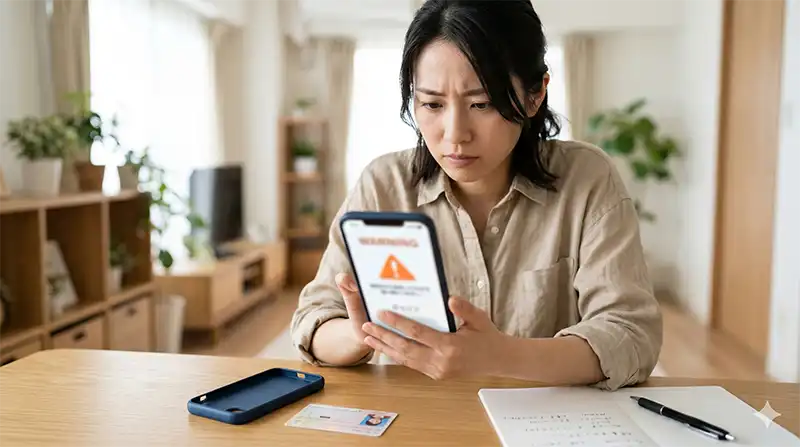
いま出ている症状を1つだけ決めて、そこだけ直すのが最短です。
あちこち触るほど「暗証番号ロックが増える」「連携がこじれる」が起きやすいので、順番どおりにいきましょう。
この章の使い方
① 表で「自分の症状」を選ぶ → ② その行の「最短対処」をやる → ③ ダメなら下の各h3へ
症状別まとめ表(公式リンクつき)
| 症状(画面の出方) | ありがちな原因 | 対処(最短) | 公式導線 |
|---|---|---|---|
| 読み取り失敗
・反応なし ・エラーは出ないが「ずっと読み取り中」 |
・当てる位置がズレている
・スマホケース/金属リングが干渉 ・読み取り中にスマホが動いている |
「位置を合わせて、動かさず数秒待つ」
iPhoneは上部/Androidは非接触ICマーク付近。ケースは外す。 |
マイナポータルFAQ:ずっと読み取れない デジタル庁:スマホでのICチップ読み取り(位置・注意点) |
| 暗証番号ロック
・「ロック解除」などの表示 ・ログインできない |
・4桁を3回連続で誤入力(利用者証明/券面事項)
・6〜16桁を5回連続で誤入力(署名用) ・「時間が経てば回数が戻る」と思って続けた |
これ以上入力しない
コンビニ初期化(可能なケース)or 市区町村窓口へ。 |
マイナポータルFAQ:ロック条件と窓口 マイナポータルFAQ:回数は時間で戻らない JPKI:コンビニで初期化 |
| マイナポータル連携できない
・「連携することができませんでした」 ・ログイン画面で戻される |
・不要な認証情報がブラウザに残っている
・タブが多すぎる/ブラウザが重い |
ブラウザ再起動 → もう一度連携
タブは全部閉じて、開き直してからやる。 |
マイナポータルFAQ:「連携することができませんでした」 |
| 連携中から進まない/時間帯が怪しい | ・e-Taxが利用できない時間帯(メンテ)
・マイナポータルとe-Taxの利用可能時間がズレている |
e-Taxの利用可能時間を確認 → その時間に再実行
深夜はメンテに当たりやすいので時間をずらす。 |
マイナポータルFAQ:e-Taxと利用可能時間は同じではない e-Tax:利用可能時間 |
| 「予期せぬエラーが発生しました」
・ウィンドウを閉じてください、で止まる |
・既定ブラウザがSafari/Chrome以外
・プライベート/シークレットが原因になる場合 ・タブが大量 |
Safari/Chromeに戻す →(まず通常モードで)タブ全消し
それでもダメなら、ブラウザ再起動→再実行。 |
マイナポータルFAQ:「予期せぬエラー」 |
読み取り失敗(反応なし/ずっと読み取り中)が直らないとき
結論:「位置」「固定」「ケースなし」の3点セットです。読み取りはNFCなので、ズレたり動いたりすると失敗します。
- ケースを外す:薄型でも干渉します。金属リング付きは特に外す。
- 当てる位置:iPhoneは上部/Androidは非接触ICマーク付近。
- 動かさず待つ:置き直し連打は逆効果。5〜10秒固定。
公式も「押し当てて、動かさず、しばらく待つ」を案内しています。
マイナポータルFAQ:ずっと読み取れない(iPhone/Androidの当て方)
暗証番号ロックで詰まったときの判断基準
ロックが出たら、これ以上入力しないのが正解です。
- ポイント1:誤入力回数は時間が経ってもクリアされません。
- ポイント2:コンビニ初期化は「スマホアプリで予約 → キオスク端末で操作」が基本。
- ポイント3:キオスク端末で操作できる時間は6:30〜23:00(23:00〜6:30は不可)。
コンビニ初期化ができる条件、夜間・土日の動き方、出戻りしない注意点(予約→24時間以内など)は別記事で詳しくまとめています。
公式手順はこの2つが入口です。
マイナポータル連携できないときの復旧ルート
結論:まず「時間帯」、次に「ブラウザ状態」です。
- e-Taxの利用可能時間を確認
e-Tax:利用可能時間 - 「連携することができませんでした」ならブラウザ再起動
タブを全部閉じて、ブラウザを一度終了→開き直し。 - 「予期せぬエラー」なら“通常モード”で再実行
既定ブラウザをSafari/Chromeに戻し、タブも全消し。
どうしても無理なら申告を止めない逃げ道

詰まったときに一番まずいのは、エラー解消に時間を溶かして「送信できないまま期限が来る」ことです。逃げ道は最初から用意しておきます。
申告を止めないための“逃げ道”
- まずは公式サポートで原因を切り分け(チャット→電話)
- スマホが怪しいならPCへ切り替え(QR方式 or カードリーダ)
- すでにID・パスワード方式を持っている人はそれで送る(新規発行は停止)
公式サポートと問い合わせ先(必ず公式で最新を確認)
| 困っていること | 最短の相談先 | 公式ページ |
|---|---|---|
| 作成コーナーの操作/送信/エラー解消 | e-Tax・作成コーナーヘルプデスク(電話)
0570-01-5901(ナビダイヤル) ※IP電話等は公式ページ記載の番号へ |
ヘルプデスク案内(番号・受付時間) |
| 夜間にサクッと確認したい | 国税庁チャットボット(ふたば) | チャットボット(ふたば) |
| マイナポータル側のログイン・操作 | マイナポータルの問い合わせ/FAQ | マイナポータル:重要なお知らせ マイナポータルFAQ |
| 利用時間・メンテ時間が怪しい | e-Tax利用可能時間を確認して再実行 | e-Tax利用可能時間 |
問い合わせが早く終わる「準備テンプレ」
- エラー画面のスクショ(文言全文+エラーコード)
- 試した日時(例:2/27 23:40、3回目で失敗)
- 環境情報(iPhone/Android、OS、ブラウザ、マイナポータルアプリ有無)
ID・パスワード方式について(注意)
ID・パスワード方式は、すでに届出済みの人は利用できる一方で、新規発行は停止と案内されています。手元にある人だけの最終手段として扱うのが安全です。
よくある質問

スマホe-Taxは「読み取り」「暗証番号」「連携」で止まりがちです。ここだけ先に潰すと、送信まで一気に進みます。
- Q. マイナンバーカードが「エラーは出ないのに、ずっと読み取れない」ときは?
- A. 当てる位置を変えて、5〜10秒“動かさず固定”が最短です。
- iPhone:スマホ上部にカード中心を押し当て、動かさず待つ
- Android:背面の非接触IC通信マーク付近にカード中心を押し当て、動かさず待つ
- 共通:ケースを外す
公式:マイナポータルFAQ
- Q. 暗証番号を間違えてロックされたら、何から判断すればいい?
- A. 4桁は3回、署名用(6〜16桁)は5回でロック。回数は時間で戻りません。
- Q. 「連携することができませんでした」と出て、マイナポータルに入れません。
- A. まずブラウザを再起動(タブ全消し)→再実行が早いです。
それでもダメなら、端末の空き容量不足・OS/ブラウザ更新・時間帯(メンテ)も疑ってください。
公式:マイナポータルFAQ
- Q. マイナポータル連携ができないのは、時間帯のせいですか?
- A. ありえます。e-Taxが使えない時間帯は連携できません。
公式:e-Tax利用可能時間
- Q. 連携は必須ですか?期限が近いので、連携なしで出していい?
- A. 必須ではありません。急ぐなら「連携なし」で送信完了を優先してOKです。
- Q. マイナポータルアプリの対応機種は?(2026年版)
- A. 2026年2月13日時点では、iOS 16以上のiPhone 8以降が目安です。
公式:対応スマホ(更新日つき)
- Q. 連携が急にできなくなりました。障害かどうか確認する方法は?
- A. e-Taxのお知らせと、マイナポータルの重要なお知らせを確認してください。
- Q. スマホがどうしても相性悪い…最短の逃げ道は?
- A. PCに切り替えて、ICカードリーダ(またはスマホをリーダ代替)で進めるのが確実です。
※広告 スマホで詰まるなら、PCで“申告完了”を優先する
まとめ

まずは自分のエラーが「読み取り」「ロック」「連携」のどれなのか、症状を分類しましょう。その上で、この記事の表の順に対処すれば、最短で送信まで辿り着ける可能性が高まります。
毎年この入力作業が苦痛なら、クラウド会計ソフト(freeeやマネーフォワードなど)で「入力地獄」を減らすのも手です(※申告の最終確認は必ず行ってください)。
どうしてもスマホで読み取れない場合は、PC(QR方式/ICカードリーダ)への切り替えも視野に入れて、確実に期限内提出を優先しましょう。

コメント