「Fire TVなしで、今すぐNetflixをテレビに映したい」。この検索、めちゃくちゃ多いです。
WBCみたいに“家族で盛り上がる映像を大画面で見たい日”ってありますよね(※WBC自体がNetflix配信とは限りません。ここでは「配信動画を大画面で見たい」という話です)。
結論、NetflixはFire TV Stickがなくても、①HDMIで直結/②PCミラーリング/③Chromecastの3つでテレビに映せます。ただし、やり方を間違えると「画面が真っ黒」「音が出ない」「カクつく」で詰まりがち。
この記事では、IT初心者でも迷わない手順に加えて、私が実際に詰まったポイント(映らない・音が出ない・遅延)を「原因→切り分け→復旧」でまとめました。
HDMI直結がいちばん確実
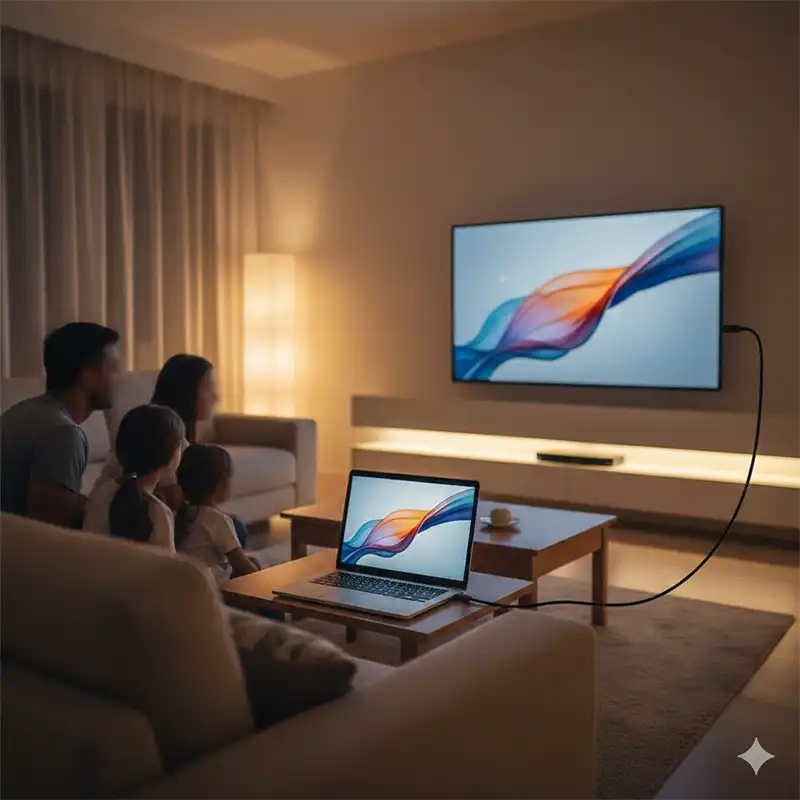
迷ったら「HDMIケーブルで直結」が安全です。無線より失敗が少なく、画質と音が安定しやすいからです。
私の環境では、同じテレビで3パターンを試して、体感はこうでした(※環境差は出ます)。
| 方法 | 安定性 | 手軽さ | 初回にかかった時間(実測/体感) | 必要な物 | 難易度 |
|---|---|---|---|---|---|
| HDMI直結 | ◎ 途切れにくい | △ ケーブルは必要 | 【ToDo:実測◯分】(2回目以降【ToDo:◯分】) | HDMIケーブル(機種によって変換アダプタ) | ★☆☆ |
| PCミラーリング | △ Wi-Fi次第 | ◎ ケーブル不要 | 【ToDo:実測◯〜◯分】(途切れるとやり直し) | PC(テレビが対応していれば追加なし) | ★★☆ |
| Chromecast | ○ わりと安定 | ○ 家族で使える | 【ToDo:実測◯〜◯分】(初期設定あり) | Chromecast本体+スマホ | ★★☆ |
実例:知人に案内したとき、最初は映ったのに音だけPCから出る状態になりました。
Windowsのスピーカー設定を「HDMI(テレビ)」に変えたら即解決。以後はケーブルを挿すだけで迷わなくなりました。
なお、スマホ直結は「端末の映像出力対応(DP Alt Modeなど)」と「変換アダプタのHDCP対応」で詰まりがちです。ここは後半の「周辺機器の選び方」で失敗を潰します。
この記事でできること/できないこと
- できる:Netflixをテレビの大画面で再生する(方法を選べば初心者でも再現しやすい)
- 注意:端末や変換アダプタの仕様によっては、同じ手順でもうまくいかない場合がある
ここで詰まりやすいのが著作権保護(HDCP/DRM)です。対応していない機器が間に入ると、「YouTubeは映るのにNetflixだけ黒画面」のような症状が起きることがあります。
私の失敗談:安い変換アダプタを試したら、YouTubeは映るのにNetflixは映像だけ黒(音だけ出る)になりました。
原因はアダプタの仕様。別のアダプタに替えたら解決しました。
ここまでOKなら、次は「あなたの環境」で最短ルートを決めます。
あなたの環境チェックで最短ルートが決まる
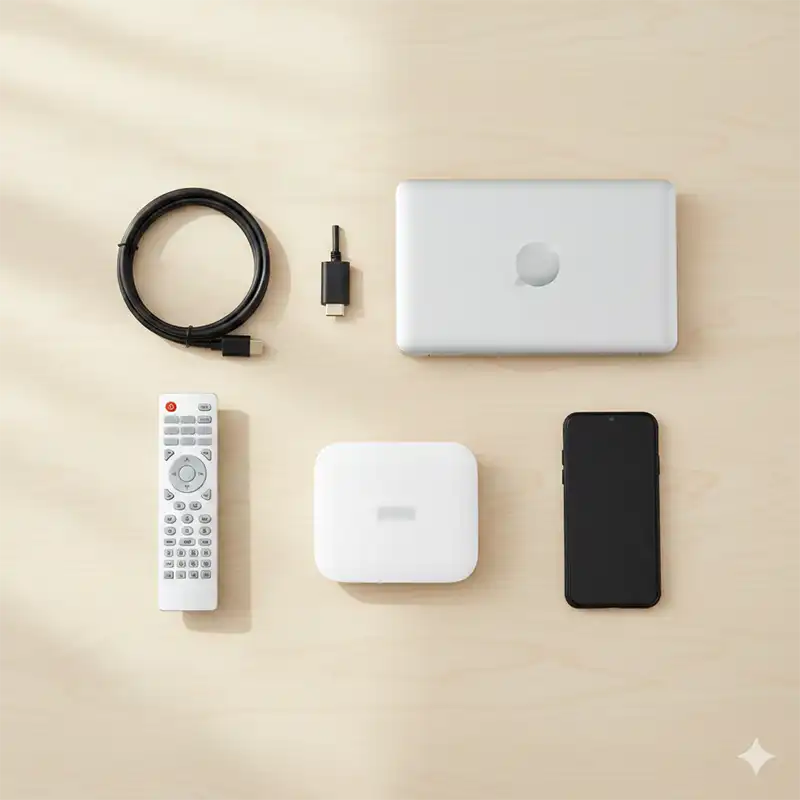
家にある道具で、最短ルートはほぼ決まります。同じ“テレビに映したい”でも、条件しだいで難易度が変わるんですよね。
| チェック項目 | YESなら | NOなら |
|---|---|---|
| ノートPCがある | 次へ | Chromecast(方法③)が現実的 |
| テレビに空きHDMIがある | HDMI直結(方法①) | 端子不足 → HDMI切替器(セレクター)も選択肢(選び方は後半で解説) |
| ケーブルを増やしたくない | PCミラーリング(方法②) | 安定重視ならHDMI直結(方法①) |
| Wi-Fiが強い(動画が止まりにくい) | ミラーリングが快適になりやすい | ミラーリングは不安定になりやすい → HDMI直結へ |
| 家族みんなのスマホで操作したい | Chromecast(方法③) | 自分だけならHDMI直結 or ミラーリング |
まずここだけ:つまずきが多いのはこの2点
「映らない」「音が出ない」は、故障よりも設定ミスが多いです。まずはこの2つを見てください。
- ① テレビの入力切替が合っていない
- ② 音声の出力先がPCのまま
ケース:映らない
HDMIを挿したのはHDMI2なのに、入力がHDMI1のまま…は本当に多いです。入力を順番に切り替えると表示されることがあります。
ケース:映像は出たのに音が出ない
Windowsなら右下のスピーカーから出力先を「HDMI(テレビ名)」に変えるだけで直ることがあります。Macも「サウンド出力」でテレビ(HDMI)を選べばOKです。
ここまでで直らない場合は、次の章で方法別に切り分けます。
方法① HDMIケーブル直結でテレビに映す(いちばん安定)
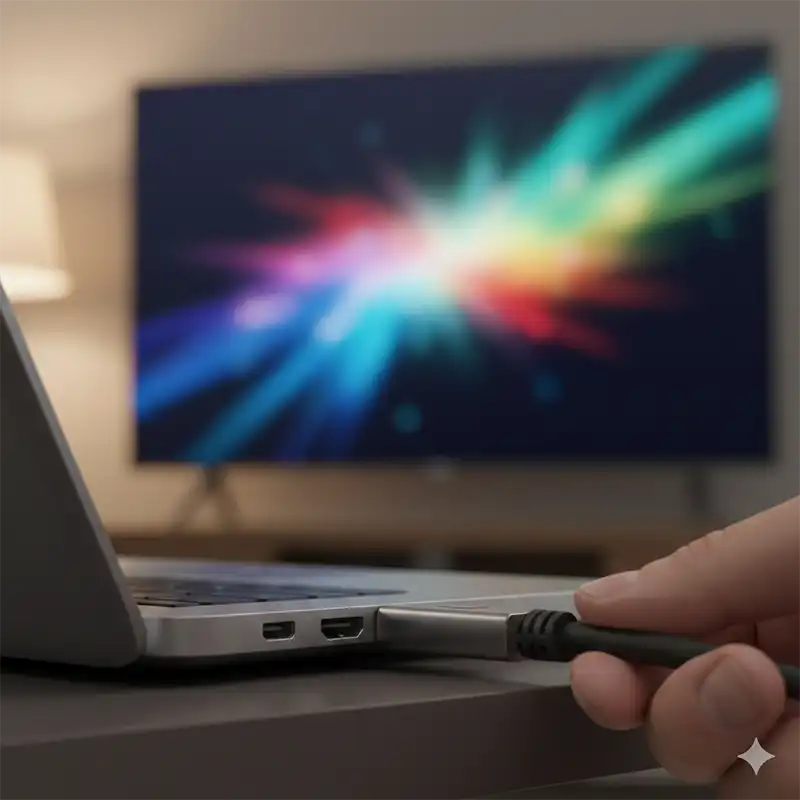
安定重視ならHDMI直結です。遅延が少なく、Netflixも再生が安定しやすいのがメリット。
| 所要時間(目安) | 難易度 | 体感 | 向いている人 |
|---|---|---|---|
| 初回【ToDo:実測◯〜◯分】 | ★☆☆ | 映像◎ / 音声◎ / 遅延が出にくい | 確実に映したい、Wi-Fiに自信がない |
【写真メモ(この章で撮ると強い)】
- テレビ背面HDMI端子(空きが分かる)
- ケーブル接続(どこに挿したか分かる角度)
- Windowsの「Win+P」 or Macの「画面ミラーリング」画面
- Netflixがテレビに映った成功写真
- 失敗例:Netflixだけ黒画面(音だけ)など
必要なもの(基本は2つ、端末によって+1)
- 必須:HDMIケーブル(テレビとPCをつなぐ)
- 必要な人だけ:USB-C→HDMI変換アダプタ(HDMI端子がないPC/スマホ用)
| あなたの手元 | 必要なもの | 注意点 |
|---|---|---|
| HDMI端子つきノートPC | HDMIケーブルだけ | いちばん簡単。まずここから |
| USB-CだけのノートPC | HDMIケーブル+USB-C→HDMI | USB-Cが映像出力に対応している必要あり |
| スマホ(USB-C) | HDMIケーブル+USB-C→HDMI | 機種によっては映像出力に非対応のことがある |
つまずきポイント(ムダ買い防止)
- 端末が映像出力に非対応だと、変換アダプタを替えても映りません
- 変換アダプタがHDCP/DRMに非対応だと、Netflixだけ黒画面になることがあります
手順(順番を固定すると失敗が減る)
メモ:Netflix再生中に抜き差しすると不安定になることがあります。いったん再生を止めてから接続すると安心です。
- テレビ背面のHDMI端子にケーブルを挿す(例:HDMI1/2)。
- 反対側をノートPCのHDMI端子へ。USB-Cしかない場合は、先にUSB-C→HDMI変換を挿してから接続。
- テレビのリモコンで入力切替を押し、挿したHDMI番号を選ぶ。
- Windows:「Windowsキー+P」→「複製」を選ぶ(迷ったらこれ)。
- Mac:メニューバーの「画面ミラーリング」または設定の「ディスプレイ」でテレビを選ぶ。
- PCでNetflixを開いて再生。
音が出ないとき:出力先をテレビ(HDMI)に変える
映像は出るのに音がPCから鳴るときは、出力先がPCのままなことが多いです。
- Windows:右下スピーカー → 出力デバイスを「HDMI」や「テレビ名」に変更
- Mac:設定 → サウンド → 出力を「テレビ(HDMI)」に変更
小ワザ:テレビ側がミュート/音量0のこともあるので、最後にテレビの音量表示を一度だけ確認すると安心です。
映らない/黒い/信号なし:症状別の切り分け
| 症状 | よくある原因 | 対処(上から順に) |
|---|---|---|
| 「信号なし」 | 入力切替ミス / ケーブル未接続 | 1) 入力をHDMI1/2/3で順に切替
2) 差し込みを奥まで確認 3) ケーブルを抜き差し |
| 画面が映らない(PCは動いている) | PC側が「PC画面のみ」 | 1) Windowsは「Win+P」→「複製」
2) Macは「画面ミラーリング」をON |
| YouTubeは映るのにNetflixだけ黒(音だけ) | 変換アダプタがHDCP/DRM非対応の可能性 | 1) アダプタの仕様確認(HDCP対応の記載)
2) 可能ならHDMI端子つきPCで直結に切替 |
| スマホを挿しても反応がない | 端末が映像出力非対応の可能性 | 1) 機種名+「映像出力」で対応確認
2) 非対応ならPC直結 or Chromecastへ |
方法② PCミラーリングでテレビに映す(0円で試せるが遅延注意)
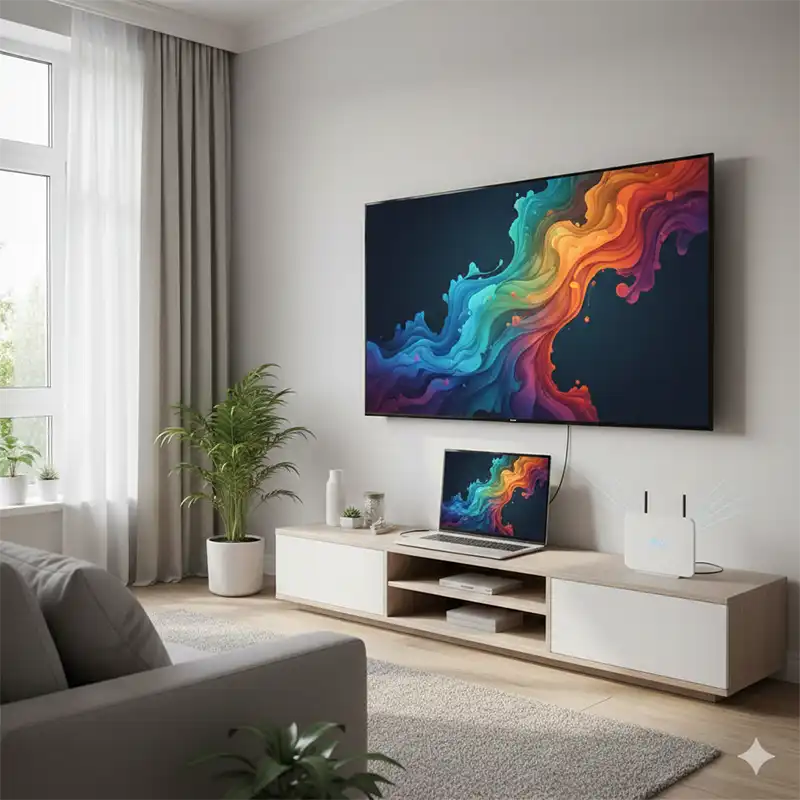
ミラーリングの強みは「追加の出費ゼロで試せる」こと。ただし、HDMI直結よりも遅延・途切れが出やすく、環境によってはNetflixが黒画面になることがあります。
| 所要時間(初回) | 難易度 | 体感 | 向いている人 |
|---|---|---|---|
| 【ToDo:実測◯〜◯分】 | ★★☆ | 映像○ / 音声○ / 遅延△ | まず0円で試したい、ケーブルを増やしたくない |
先に確認:これが揃わないと繋がりません
- テレビ側:「画面共有」「Miracast」「Screen Share」などの受信機能(呼び名はメーカーで違います)
- PC側:Wi-FiがON(有線でもOKですが、Wi-FiはONの方が安定する場合あり)
- 環境:ルーターから遠い/壁が多いと途切れやすい
Windowsでミラーリング(Windows 10/11)
- テレビで「画面共有/Miracast/Screen Share」を開いて待受にする
- PCで「Windowsキー + K」
- 一覧からテレビ名(またはアダプタ名)を選ぶ
- 必要なら「Windowsキー + P」→「複製」
- Netflixを開いて再生
一次情報を強くする書き方(例):
【ToDo:ルーターから◯m・5GHz】では接続まで【ToDo:◯秒】、遅延は体感【ToDo:◯秒】。
【ToDo:別室(◯m/壁◯枚)・2.4GHz】だと【ToDo:◯分おきにカクつき】…という感じでした。
※上のToDoを実測で埋めると、この記事の価値が一段上がります。
Macでミラーリング(AirPlay対応テレビ/Apple TVがある場合)
- テレビ(またはApple TV)を起動してAirPlay受信できる状態にする
- Macのメニューバー/コントロールセンターで「画面ミラーリング」
- テレビ名を選択
環境によってはNetflixの動画部分だけ黒になることがあります。その場合は深追いせず、テレビのNetflixアプリで視聴するか、HDMI直結に切り替える方が早いです。
遅延・途切れを減らすコツ(体感で効きやすい順)
- 5GHzにする:2.4GHzより安定しやすい(届く距離は短め)
- ルーターに近づける:壁や距離で一気に不安定になります
- 同時通信を減らす:家族が別端末で動画を見るとカクつくことがあります
「Netflixだけ黒」「音だけ」になったとき
| 症状 | ありがちな原因 | まずやること |
|---|---|---|
| 接続はできるが、Netflixの動画だけ黒 | DRM/HDCPまわりでブロックされる場合 | テレビのNetflixアプリで見る / HDMI直結に切り替える(最短) |
| 映像は出るが音がPCから出る | 出力先ミス | 出力先をテレビ(ワイヤレスディスプレイ名)に変更 |
| 途中でカクつく | Wi-Fiが弱い/混雑 | 5GHz → 近づける → 同時通信を止める |
方法③ Chromecastでテレビに映す(家族で使い回せる)
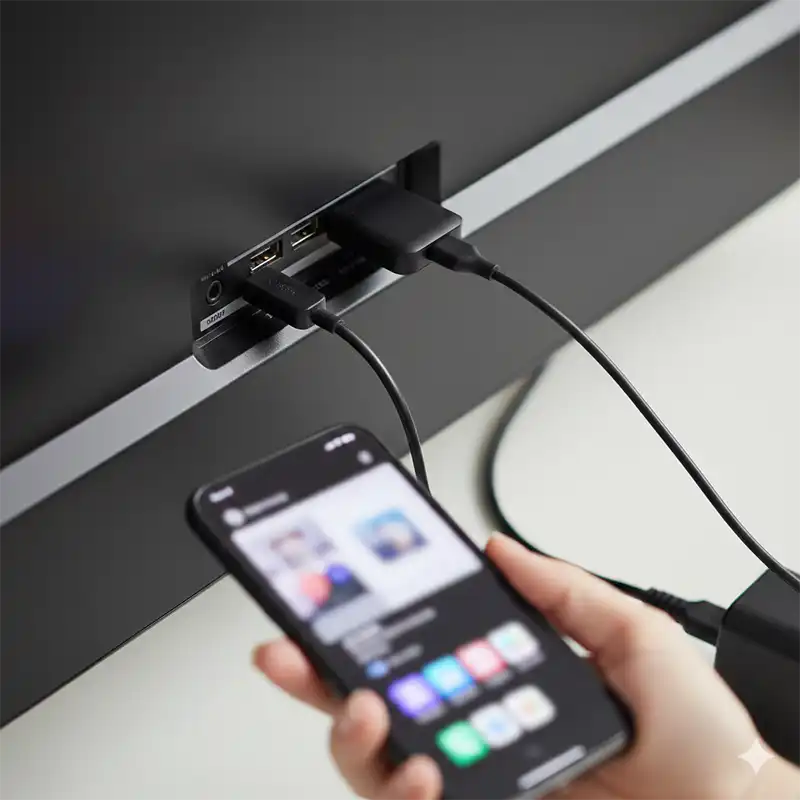
Chromecastは「スマホをリモコン」にしてテレビ側で再生します。一度セットアップすれば、次回からはキャストボタンを押すだけで迷いません。
私の検証メモ(体感)
| 所要時間(初回) | 【ToDo:実測◯〜◯分】(アップデートで増えることあり) |
|---|---|
| 難易度 | ★★☆(手順通りなら難しくないがWi-Fi条件で詰まりやすい) |
| 必要なもの | Chromecast本体/スマホ(iPhone/Android)/家のWi-Fi |
| 体感 | 映像○/音声○/遅延△(回線が弱いと止まりやすい) |
注意:つまずきは「同じWi-Fiに繋がっていない」が最多です。
- スマホとChromecastは同じWi-Fi(同じSSID)が基本
- ホテル/店舗などのゲストWi-Fiは繋がらないことが多い(端末同士が見えない設定のため)
初期設定(Google Home)
- ChromecastをテレビのHDMI端子に挿し、電源も繋ぐ
- テレビで入力切替し、Chromecast画面を表示
- スマホにGoogle Homeアプリを入れて起動
- 「+」→「デバイスのセットアップ」→「新しいデバイス」
- テレビのコードとスマホ表示が一致するか確認
- Wi-Fiを選んで接続(スマホと同じWi-Fi)
- アップデートがあれば完了まで待つ(途中で戻るとやり直しになりがち)
失敗→復旧の実例(強い一次情報):
Google Homeが「デバイスが見つかりません」を連発。原因は、スマホとChromecastの接続先が揃っていなかったこと。
スマホとChromecastのWi-Fi(SSID/帯域)を揃えたら解決しました。
Netflixをキャストする手順
- スマホをChromecastと同じWi-Fiに接続
- Netflixアプリを開いてログイン
- キャストアイコン(四角+電波)をタップ
- 接続先(Chromecast名)を選ぶ
- 作品を再生(テレビに映れば成功)
うまく映らない時のチェックリスト
| 症状 | よくある原因 | 対処(上から順に) |
|---|---|---|
| キャストアイコンが出ない | Wi-Fi違い/VPN/アプリが古い | Wi-Fi確認 → VPNオフ → アプリ更新/再起動 |
| デバイス一覧に出ない | ゲストWi-Fi/端末同士が見えない設定 | ゲストWi-Fi回避 → Google Homeで見えるか確認 |
| 繋がるが再生しない | 更新待ち/ログイン不整合 | ログアウト→ログイン → 電源抜き差し(10秒) |
| 途中で止まる | Wi-Fiが弱い | 近づける → 5GHz → 同時通信を減らす |
どれがあなた向き?3分で決める比較表
この3つだけ見ればOK
- 確実に映したい/止まるのが嫌 → HDMI直結
- 今夜だけ0円で試す → PCミラーリング
- 家族でスマホ操作 → Chromecast
| 項目 | HDMI直結 | PCミラーリング | Chromecast |
|---|---|---|---|
| 初回の手間 | 少 | 中(テレビ側の受信設定で変動) | 中(初期設定あり) |
| 安定性 | ◎ | △ | ○ |
| つまずき | 入力切替/音の出力先/変換相性 | 途切れ/遅延/対応テレビか | 同じWi-Fi必須/ゲストWi-Fi |
よくある質問(FAQ)
先に結論:「映らない」「音が出ない」は、
①入力切替 ②出力先 ③HDCP/DRM(変換の相性) で説明できるケースが多いです。
Fire TVなしでもリモコンみたいに操作できますか?
- HDMI直結:PCのマウス/キーボード(スマホ直結ならスマホ操作)
- ミラーリング:PC操作
- Chromecast:スマホがリモコン(家族運用に強い)
4Kで見たいときの条件は?
4Kはプラン・テレビ・接続(端子/ケーブル/機器)・通信が揃って必要です。どれか欠けると画質が落ちることがあります。
| チェック項目 | 見るポイント |
|---|---|
| Netflixのプラン | 4K/UHDに対応したプランか |
| テレビ | 4K対応(必要ならHDR) |
| HDMI端子 | HDCP 2.2対応が必要な場合あり(テレビによって対応端子が限定されることがあります) |
| ケーブル | 4K対応の表記があるもの(規格表記を確認) |
| 回線 | 安定して速い(目安は公式推奨値を確認) |
音ズレするときは?
- まず:5GHz/ルーターに近づく/同時通信を減らす
- テレビ:ゲームモード/低遅延モードがあればON
- 最短:HDMI直結に切り替える
YouTubeは映るのにNetflixだけ黒(音だけ)
変換アダプタや変換器が間にあると、HDCP/DRMの仕様で黒画面になることがあります。まずは直結に戻して切り分け、必要ならHDCP対応が明記された機器を検討してください。
失敗しない周辺機器の選び方とおすすめ
周辺機器選びは、結局この2つで失敗が決まります。
- ケーブルの長さ(短すぎて使いにくい/長すぎて邪魔)
- 変換アダプタの対応(端末の映像出力対応/HDCP対応の有無)
HDMIケーブル:まずは2〜3mが無難
操作場所(ソファ/テーブル)を考えると2〜3mが困りにくいです。
| テレビと端末の距離 | おすすめ | 理由 |
|---|---|---|
| 近く | 1m | スッキリ |
| テーブル/ソファで操作 | 2〜3m | 困りにくい |
| 部屋の端まで | 5m以上 | 余り処理が必要 |
USB-C→HDMI変換:確認すべき“対応2つ”
- 端末が映像出力に対応しているか(ここが最大の地雷)
- 変換アダプタがHDCP/DRMに対応しているか(Netflix黒画面対策)
詳しい確認手順(DP Alt Modeの見分け方/黒画面の切り分け)は、こちらの記事でまとめています。

HDMI端子が足りないなら:HDMI切替器(セレクター)もあり
ゲーム機やレコーダーでHDMIが埋まっているなら、HDMI切替器を挟むのも手です。Netflixなど配信サービスの黒画面を避けるために、選ぶときはこの2点を優先すると失敗が減ります。
- HDCP対応の明記がある(できればHDCP 2.2も明記)
- 4K対応の明記がある(4Kで見たい人だけ。不要なら1080pでもOK)
安い製品でも使えることはありますが、相性が出ると切り分けが面倒です。まずは「HDMI直結で映る」状態を作ってから、切替器を挟むと原因が追いやすいです。
Chromecast:家族運用なら一番ラク
一度設定すれば、スマホで操作できるので家族で回しやすいです。Wi-Fiが弱い部屋では途切れやすいので、置き場所や帯域の見直しが効きます。
まとめ
Fire TV Stickがなくても、Netflixはテレビに映せます。迷ったらHDMI直結がいちばん失敗しにくいです。
次にやること(最短ルート)
- テレビにHDMIの空きがあるか確認
- ノートPCがあるならHDMIケーブルで直結
- 詰まったら「入力切替」「出力先」「変換の相性(HDCP)」の順で切り分け
大画面の迫力、ぜひ家族で楽しんでくださいね!


コメント